
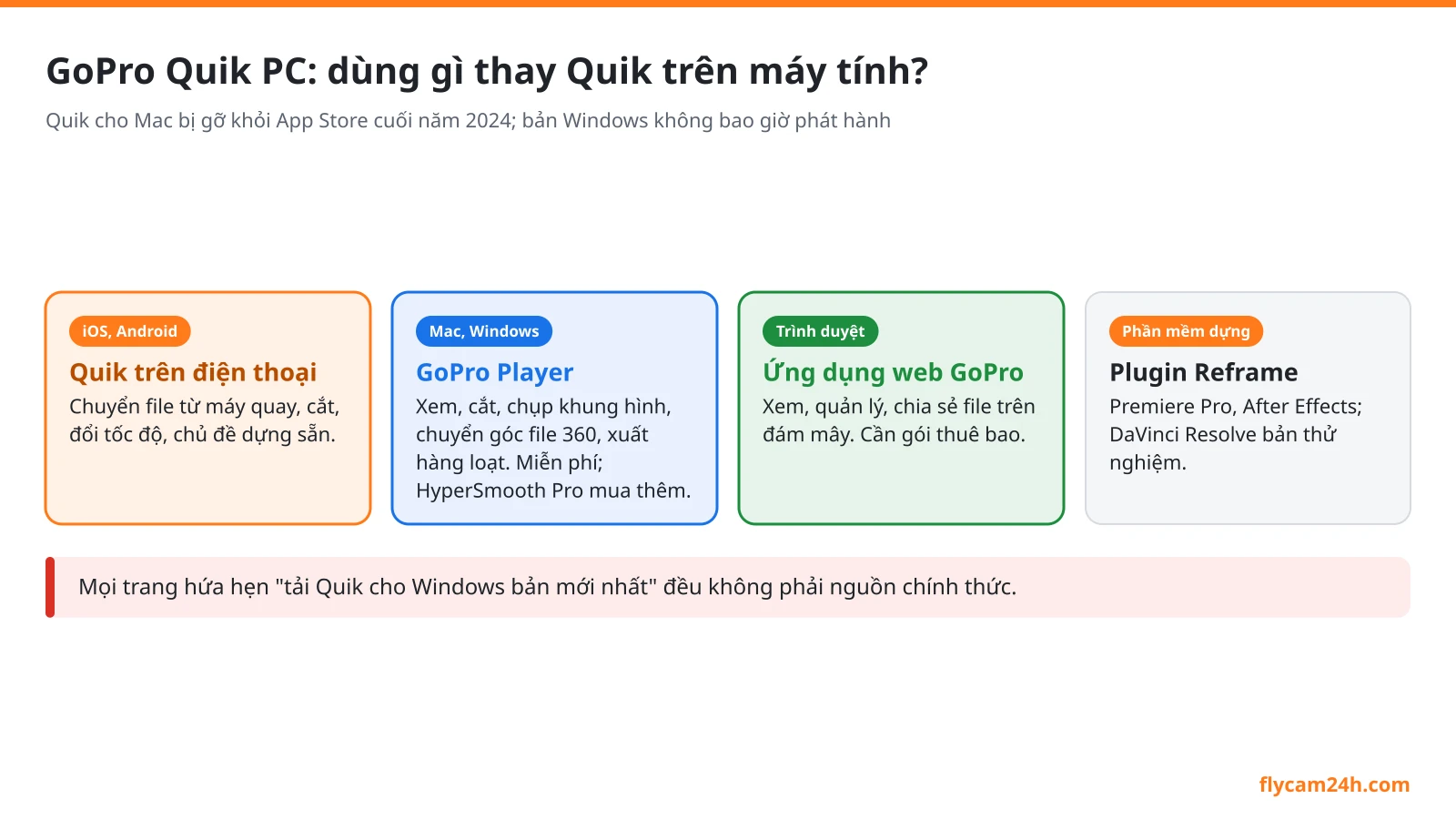
GoPro Quik PC là thứ nhiều người đi tìm sau chuyến đi: một phần mềm trên máy tính để chép, xem và dựng video GoPro. Câu trả lời thẳng là hiện không có Quik chính thức cho máy tính.
Bản Quik cho Mac đã bị gỡ khỏi App Store từ cuối năm 2024 và bản Windows được hứa trước đó không bao giờ phát hành. Trên máy tính, GoPro cung cấp GoPro Player cho Mac và Windows, ứng dụng web cho người có gói thuê bao, còn Quik chỉ còn trên điện thoại.
Bài này hướng dẫn cách làm việc với file GoPro khi thiếu Quik desktop: chép file sang máy tính, dựng nhanh trên điện thoại, mở file 360 và chống rung bằng GoPro Player, dựng trên phần mềm chuyên nghiệp, kèm các lỗi hay gặp.
1. Công cụ nào của GoPro chạy được trên máy tính?
Trước khi tải bất cứ thứ gì, hãy biết công cụ chính thức nào đang còn được hỗ trợ.
| Công cụ | Chạy trên | Làm được gì | Chi phí |
|---|---|---|---|
| Quik | iOS, Android | Chuyển file từ máy quay, cắt, đổi tốc độ, bộ lọc, chủ đề dựng sẵn, video tự động. | Miễn phí phần cơ bản; công cụ cao cấp cần gói thuê bao. |
| GoPro Player | Mac, Windows | Xem, cắt, chụp khung hình, cân đường chân trời, chuyển góc file 360, xuất hàng loạt. | Miễn phí; HyperSmooth Pro mua thêm. |
| Ứng dụng web GoPro | Trình duyệt | Xem, quản lý, chia sẻ file đã lên đám mây. | Cần gói thuê bao GoPro. |
| Plugin Reframe | Premiere Pro, After Effects; DaVinci Resolve bản thử nghiệm | Chọn góc, chỉnh méo ống kính, cân chân trời cho file 360 và 2D. | Cài vào phần mềm dựng. |
Quik desktop từng quay lại cho Mac vào năm 2023, đi kèm gói thuê bao cao cấp, nhưng chưa đầy một năm sau hãng dừng hẳn và chuyển trọng tâm sang Quik trên điện thoại. Mọi trang hứa hẹn “tải Quik cho Windows bản mới nhất” đều không phải nguồn chính thức.
2. Chuẩn bị trước khi làm việc trên máy tính
- Đầu đọc thẻ microSD, loại USB-C hoặc USB-A tùy máy tính. Đây là cách chép file nhanh và ít lỗi nhất.
- Cáp USB-C truyền dữ liệu. Nhiều cáp sạc rẻ chỉ có dây nguồn, cắm vào máy tính sẽ không thấy gì.
- Ổ cứng ngoài hoặc ổ mạng để lưu bản sao thứ hai.
- Máy tính chạy macOS 10.14 hoặc Windows 10 trở lên, có card đồ họa giải mã được HEVC. Đây là yêu cầu của GoPro Player, và cũng là điều kiện để phát mượt video GoPro đời mới.
- Tài khoản GoPro nếu bạn định dùng đám mây hoặc ứng dụng web.
GoPro đời mới ghi video bằng chuẩn nén HEVC (H.265). Máy tính cũ không có phần cứng giải mã HEVC sẽ phát giật, dù file hoàn toàn bình thường. Nhiều người tưởng video hỏng, thật ra chỉ là máy tính yếu.
3. Chép file từ GoPro sang máy tính
Cách 1: đầu đọc thẻ
- Tắt GoPro, tháo thẻ microSD.
- Cắm thẻ vào đầu đọc, cắm đầu đọc vào máy tính.
- Mở thẻ, vào thư mục DCIM, rồi thư mục kiểu 100GOPRO.
- Chép toàn bộ thư mục sang ổ cứng, đặt tên theo ngày và địa điểm.
- Kiểm tra mở thử vài file trên máy tính rồi mới format thẻ, và format trong GoPro chứ không format trên máy tính.
Cách 2: cáp USB
Cắm GoPro vào máy tính bằng cáp dữ liệu và bật máy. Trên Windows, GoPro thường hiện như một thiết bị trong mục This PC, mở vào là thấy thư mục DCIM. Nếu máy tính không nhận, kiểm tra mục kết nối USB trong phần Connections của GoPro; tên và lựa chọn khác nhau theo đời máy. Trên Mac, kiểu kết nối này không được hỗ trợ sẵn như Windows, nên đầu đọc thẻ là cách chắc chắn hơn.
Đọc tên file GoPro
Tên file GoPro trông khó hiểu nhưng có quy luật:
- GX là video nén HEVC, GH là video nén H.264.
- Hai chữ số tiếp theo là số phần, bốn chữ số cuối là số video. GX010025.MP4 và GX020025.MP4 là phần 1 và phần 2 của cùng video số 0025.
- File đuôi .LRV là bản độ phân giải thấp để ứng dụng xem trước; .THM là ảnh thu nhỏ. Hai loại này không cần cho việc dựng.
Video dài bị máy tự chia thành nhiều phần là cách máy ghi, không phải lỗi. Khi kéo các phần theo đúng thứ tự vào cùng một dòng thời gian, chúng nối liền nhau. Đừng sắp file theo tên mà ghép, vì thứ tự chữ cái xếp phần 1 của mọi video lên trước phần 2.
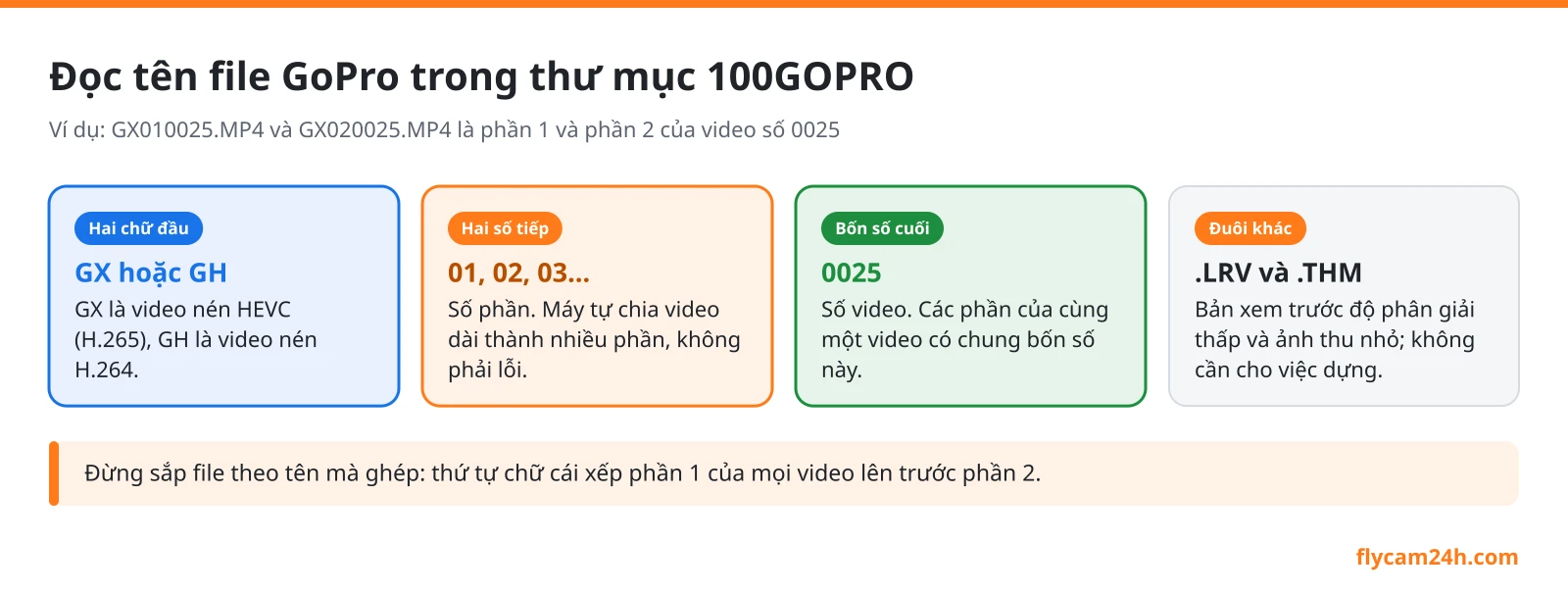 Các phần của một video GoPro có chung bốn số cuối; ghép theo đúng thứ tự trên cùng dòng thời gian.
4. Dựng nhanh bằng Quik trên điện thoại
Nếu mục tiêu là một clip ngắn để đăng ngay trong ngày, Quik trên điện thoại vẫn là đường nhanh nhất.
- Cài Quik, đăng nhập và ghép nối với GoPro qua Bluetooth, Wi-Fi.
- Chọn những đoạn cần dùng và chuyển về điện thoại. Với HERO13 Black, hãng hỗ trợ chuyển qua Wi-Fi 6 và chuyển bằng cáp tới điện thoại cho file lớn.
- Tạo bản dựng: cắt, đổi tốc độ, cắt khung, chỉnh sáng, chọn chủ đề có sẵn chuyển cảnh và nhạc.
- Với HERO13 Black, bật GPS khi quay để chèn tốc độ, độ cao, vị trí lên video trong Quik.
- Xuất clip, rồi chép về máy tính qua cáp, AirDrop hoặc dịch vụ lưu trữ nếu cần dựng tiếp.
Người có gói thuê bao có thêm tự tải lên đám mây khi GoPro đang sạc và nối Wi-Fi nhà, kèm video điểm nhấn tự động gửi về. Từ máy tính, những file trên đám mây này xem và tải về được qua ứng dụng web GoPro.
Cách làm hợp lý cho chuyến đi: dựng bản ngắn trên điện thoại để chia sẻ ngay, còn file gốc vẫn chép bằng đầu đọc thẻ về máy tính để lưu và dựng bản dài sau. Đừng dùng điện thoại làm nơi lưu trữ chính.
5. GoPro Player cho file 360 và chống rung
GoPro Player là phần mềm miễn phí trên Mac và Windows, dành cho máy HERO và dòng MAX. Nó không phải trình dựng phim đầy đủ, nhưng làm tốt mấy việc mà máy tính khác làm khó:
- Mở file 360 của GoPro MAX, chọn góc nhìn và xuất thành video thường để đăng mạng xã hội. Phần mềm hỗ trợ cả 8K, 5.6K và các định dạng 360 khác.
- Cắt đoạn, chụp khung hình, cân đường chân trời.
- Xuất hàng loạt với nhiều chuẩn: HEVC, H.264, ProRes, CineForm. ProRes và CineForm nặng hơn nhiều nhưng dựng mượt hơn trên máy tính yếu giải mã HEVC.
- HyperSmooth Pro: chống rung trên máy tính, vượt mức chống rung trong máy. Tính năng này phải mua thêm, không dùng cho file 360 và cần máy tính mạnh.
Mẹo nhỏ khi làm việc với file 360: chọn góc trong GoPro Player, xuất ProRes, rồi mới đưa vào phần mềm dựng. Bạn bớt được một lớp xử lý nặng trên dòng thời gian. Khi nào nên chọn camera 360 thay vì GoPro thường có ở bài camera 360 nên mua.
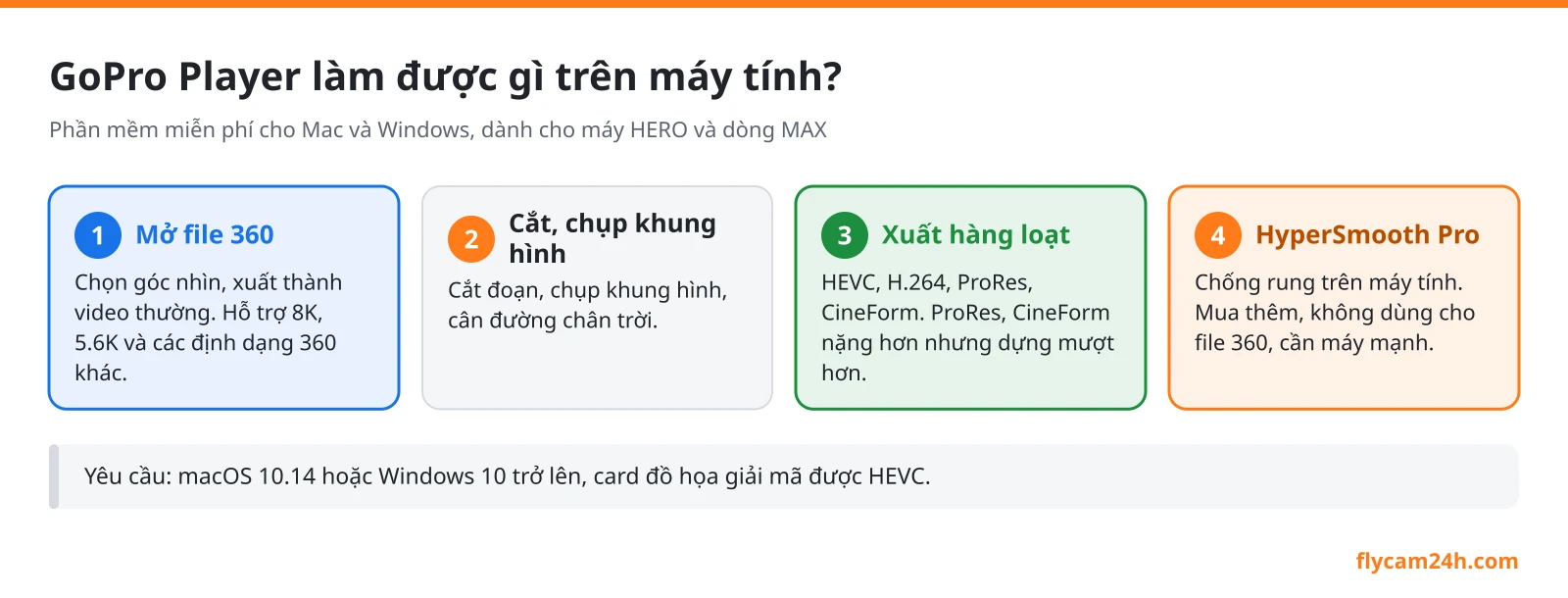 Với file 360: chọn góc trong GoPro Player, xuất ProRes rồi mới đưa vào phần mềm dựng.
6. Dựng trên phần mềm máy tính chuyên nghiệp
Khi cần dựng dài, nhiều lớp nhạc, chữ, chỉnh màu, hãy dùng phần mềm dựng trên máy tính. GoPro đi theo hướng làm plugin cho các phần mềm này thay vì giữ Quik desktop.
Plugin Reframe cho Premiere Pro và After Effects cho chỉnh góc, vị trí, méo ống kính, cân chân trời và nhòe chuyển động với cả file 360 lẫn file 2D. Từ tháng 9/2025, GoPro có thêm bản thử nghiệm công khai của plugin này cho DaVinci Resolve.
Quay bằng Log hoặc 10-bit trên HERO13 Black thì nên dựng trên máy tính, vì phần chỉnh màu cho các file này trên điện thoại rất hạn chế. Quay màu tiêu chuẩn và chỉ cần clip ngắn thì Quik trên điện thoại đủ dùng.
7. Lỗi hay gặp và cách xử lý
| Hiện tượng | Nguyên nhân hay gặp | Cách xử lý |
|---|---|---|
| Máy tính không nhận GoPro. | Cáp chỉ sạc, máy tắt, sai chế độ kết nối USB, dùng Mac. | Đổi cáp dữ liệu, bật máy, kiểm tra mục kết nối USB; dùng đầu đọc thẻ. |
| Video phát giật trên máy tính. | Máy tính không giải mã phần cứng được HEVC. | Phát bằng GoPro Player, hoặc xuất sang H.264, ProRes trước khi dựng. |
| File .360 không mở được. | Trình phát thường không đọc định dạng 360 của GoPro. | Mở bằng GoPro Player hoặc plugin Reframe. |
| Một video bị chia nhiều file. | Máy tự chia phần khi ghi dài. | Ghép các phần cùng số đuôi theo thứ tự trên dòng thời gian. |
| Tìm được file cài “Quik cho PC”. | Trang không chính thức, bản cũ hoặc bản giả. | Không cài; dùng công cụ chính thức ở mục 1. |
| Không thấy file trên ứng dụng web. | Chưa có gói thuê bao hoặc file chưa tải lên đám mây. | Kiểm tra gói thuê bao, cắm sạc GoPro khi đang nối Wi-Fi nhà. |
Một số hướng dẫn trên mạng chỉ cách cài Quik bản Android vào máy tính bằng phần mềm giả lập. Cách này chạy được ở mức tạm, nhưng chậm với file lớn và không có hỗ trợ từ hãng. Nếu chỉ cần dựng nhanh, dùng thẳng điện thoại vẫn tiện hơn.
8. Mẹo quản lý file GoPro sau mỗi chuyến
- Chép file mỗi tối, giữ hai bản ở hai ổ khác nhau trước khi format thẻ.
- Đặt tên thư mục theo ngày và địa điểm ngay khi chép, đừng để hàng nghìn file GX lẫn lộn.
- Bỏ qua file LRV, THM khi lưu trữ lâu dài nếu thiếu chỗ; giữ đủ file MP4 gốc.
- Ghi chú cài đặt quay (độ phân giải, Log hay màu tiêu chuẩn) cho từng thư mục để dựng đúng cách.
Muốn có đường đi menu đổi chế độ quay, bitrate và kết nối Quik trên máy, xem bài cách sử dụng GoPro.
Nếu bạn dùng GoPro để ghi hình khi lái xe, cách giữ lại đoạn video sau sự cố có ở bài GoPro dash cam. Phụ kiện như đầu đọc thẻ, cáp dữ liệu có trong bài phụ kiện GoPro, còn đánh giá chi tiết HERO13 Black nằm ở bài đánh giá GoPro Hero 13. Chọn đời máy hợp nhu cầu có ở bài GoPro nên mua nhất hiện nay.
Thuê GoPro tại Flycam24h, bạn có thể hỏi trước phụ kiện chép file đi kèm cho chuyến đi; thủ tục có ở bài thuê GoPro. Gọi hoặc nhắn Zalo 0383.41.6666 (thuê thiết bị, 08:30–21:30 mỗi ngày).
Câu hỏi thường gặp
GoPro Quik có bản cho Windows không?
Không có bản chính thức. GoPro từng hứa ra bản Windows nhưng đã hủy, còn bản Quik cho Mac bị gỡ khỏi App Store từ cuối năm 2024. Trên máy tính, GoPro hiện cung cấp GoPro Player và ứng dụng web cho người có gói thuê bao.
GoPro Player có miễn phí không?
Có, phần lớn tính năng miễn phí trên Mac và Windows: xem, cắt, chụp khung hình, chuyển góc file 360, xuất hàng loạt. Riêng chống rung HyperSmooth Pro phải mua thêm trong ứng dụng.
Làm sao mở file .360 của GoPro MAX trên máy tính?
Dùng GoPro Player để xem, chọn góc nhìn và xuất ra MP4 thông thường. Nếu dựng trong Premiere Pro, After Effects hoặc DaVinci Resolve, cài plugin Reframe của GoPro.
Tại sao máy tính không nhận GoPro khi cắm cáp?
Hay gặp nhất là cáp chỉ sạc không truyền dữ liệu, máy GoPro đang tắt hoặc chưa ở chế độ kết nối USB phù hợp. Trên Mac, cách chắc chắn nhất là tháo thẻ ra đọc bằng đầu đọc thẻ.
Có nên tải Quik desktop bản cũ trên mạng không?
Chúng tôi không khuyên. Bản cũ không còn được hỗ trợ, có thể không đọc đúng file của máy đời mới, và trang tải không chính thức có rủi ro phần mềm độc hại.
Xem tất cả bài viết về cho thuê GoPro trong chuyên mục GoPro & camera vlog.
Bài viết liên quan
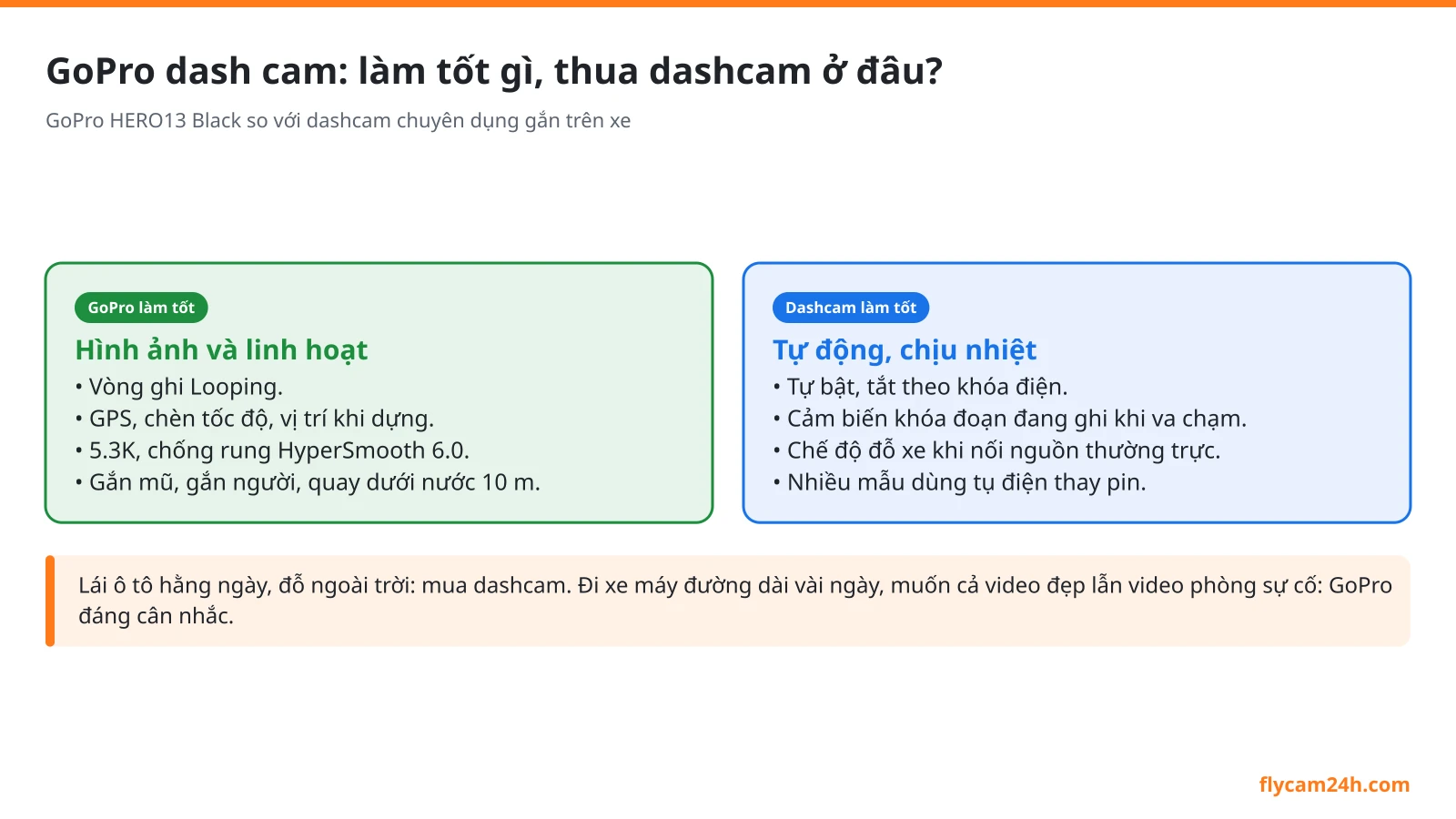
GoPro dash cam: dùng GoPro ghi hình khi lái xe máy, ô tô
Dùng GoPro dash cam cho xe máy, ô tô: chế độ vòng ghi Looping, nguồn điện ngoài, quá nhiệt khi ghi liên tục, vị trí gắn và khi nào nên mua dashcam chuyên…
Đánh giá GoPro Hero 13 Black: ống kính HB, pin và có nên mua
Đánh giá GoPro Hero 13 Black năm 2026: ống kính HB thay nhanh, pin 1900 mAh, GPS trở lại, so với HERO12 và MISSION 1, lỗi hay gặp và ai nên mua.

Top 5 Gopro đáng mua nhất năm 2022
Gopro ngày càng trở nên phổ biến với những ai yêu thích chụp ảnh, đặc biệt là những tấm hình từ đa dạng góc chụp độc đáo hay những thước phim ấn tượng từ…
Osmo Pocket 3 có nên mua năm 2026: ai còn hợp, mua cũ ra sao
Osmo Pocket 3 có nên mua khi đã có Pocket 4? Điểm còn mạnh, điểm đã yếu, ai vẫn nên chọn, mốc cập nhật phần mềm và checklist kiểm tra khi mua máy cũ.