
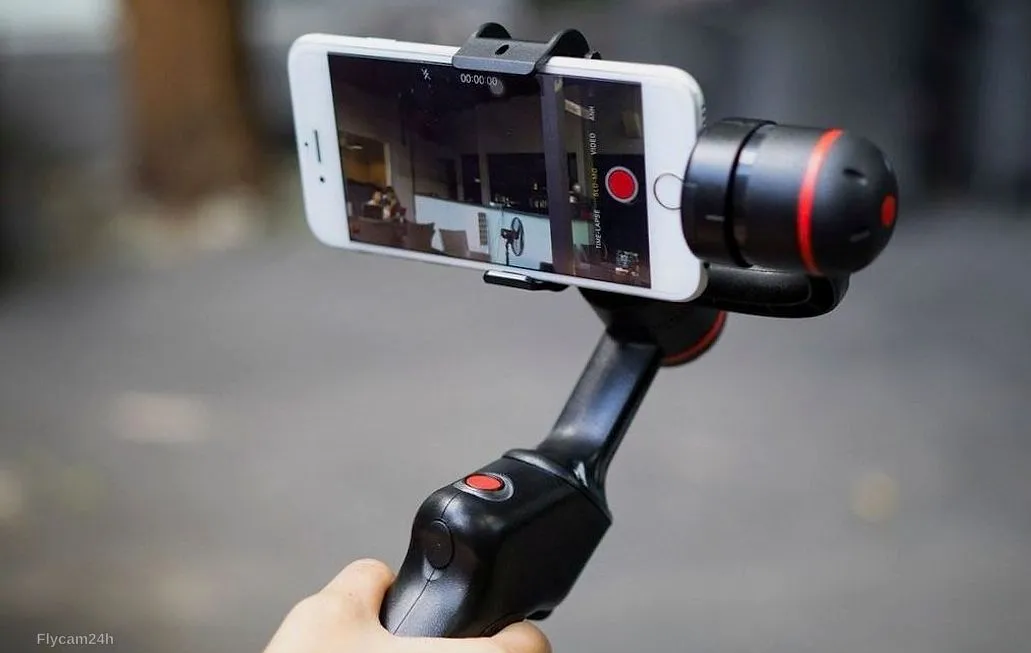
Muốn quay vlog bằng điện thoại gimbal cho đẹp, phần lớn chất lượng nằm ở vài cài đặt làm một lần trước khi ra đường. Đó là quay 4K 30 khung hình (25 khung hình dưới đèn điện), khóa phơi sáng, khóa ống kính, chọn đúng chế độ đi theo và gắn micro rời.
Gimbal lo phần rung, nhưng nó không cứu được hình chớp sáng, tiếng gió hay khung hình nhảy ống kính.
Các tên cài đặt dưới đây lấy theo iPhone và gimbal DJI Osmo Mobile 8, vì đây là bộ phổ biến nhất. Điện thoại Android có các mục tương tự, thường nằm trong chế độ quay chuyên nghiệp, chỉ khác tên gọi.
Cài đặt quay vlog điện thoại: chọn độ phân giải và khung hình
4K 30 khung hình là điểm khởi đầu hợp lý. Hình đủ nét để cắt khung khi dựng, đăng lên mạng xã hội vẫn sắc, file nhẹ hơn hẳn 4K 60. Chỉ chọn 60 khung hình cho những đoạn bạn định làm chậm lại khi dựng, như cảnh sóng vỗ hay người nhảy xuống hồ bơi.
Quay trong nhà, dưới đèn điện, có một chi tiết ít người biết. Điện lưới Việt Nam dùng tần số 50 Hz, nhiều loại đèn chớp theo nhịp của dòng điện. Khi điện thoại quay 30 khung hình, nhịp chụp không khớp với nhịp đèn, trên hình xuất hiện sọc tối chạy ngang hoặc độ sáng nhấp nháy. Chuyển sang 25 khung hình thường giải quyết được.
Trên iPhone, các định dạng 25 khung hình nằm trong nhóm PAL: vào Cài đặt, Camera, Quay video rồi chọn 4K (PAL) hoặc HD (PAL). Tùy đời máy, iPhone cho chọn 24, 25, 30, 60 hoặc 120 khung hình.
Hai cài đặt nên xem thêm:
- Auto FPS: iPhone tự hạ xuống 24 khung hình khi thiếu sáng để hình sáng hơn. Tiện khi quay đêm, nhưng làm đoạn quay có khung hình không đồng đều với các đoạn khác. Nếu bạn dựng cả vlog ở 25 hoặc 30, hãy tắt.
- HDR Video: bật sẵn trên đời máy hỗ trợ. Hình HDR đẹp trên điện thoại nhưng có thể hiển thị khác khi đưa sang máy tính hay ứng dụng dựng không hỗ trợ. Nếu bạn dựng trên máy tính cũ, quay SDR cho đỡ lệch màu.
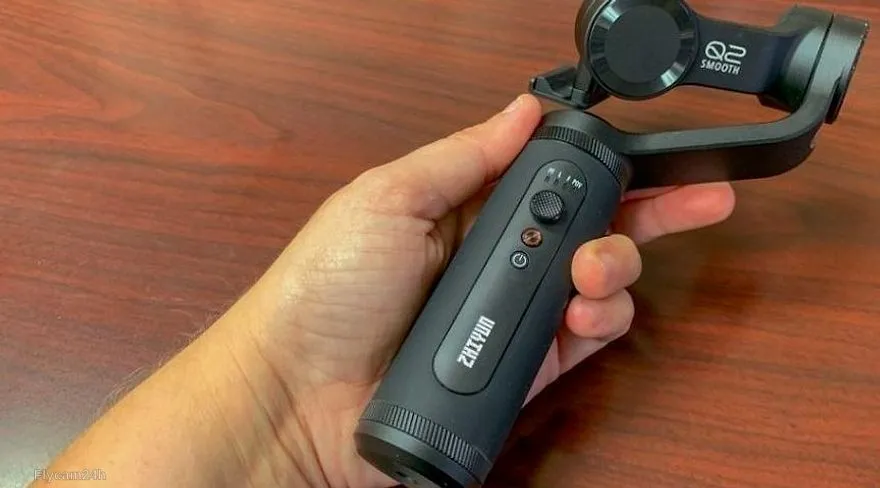 Gimbal điện thoại nhỏ gọn, cầm một tay khi tự quay.
Khóa phơi sáng, lấy nét và cân bằng trắng
Đây là thứ làm vlog điện thoại trông “nghiệp dư” nhiều nhất. Khi bạn vừa đi vừa quay, điện thoại liên tục đo sáng lại: bước từ bóng cây ra nắng, hình trắng xóa rồi tối dần; quay người về phía cửa sổ, mặt bạn tối sầm. Hiện tượng này gọi là phơi sáng “thở”.
Cách khắc phục là khóa phơi sáng và lấy nét. Trên iPhone, chạm và giữ vào vùng muốn lấy nét, thường là mặt bạn, tới khi hiện chữ AE/AF Lock. Sau đó vuốt lên xuống để chỉnh sáng tối. Chạm vào chỗ khác trên màn hình để bỏ khóa.
Lưu ý khi khóa:
- Khóa theo vùng sáng nhất của cảnh bạn sắp đi qua, giảm sáng một chút. Cảnh hơi tối kéo lên khi dựng dễ hơn cảnh cháy trắng.
- Đi từ ngoài trời vào trong nhà là lúc phải mở khóa và đo lại, đừng giữ một mức cho cả hai.
- Bật Khóa cân bằng trắng (Lock White Balance) trong Cài đặt, Camera, Quay video nếu bạn hay quay dưới nhiều loại đèn. Màu da không bị đổi từ vàng sang xanh khi đi qua các nguồn sáng khác nhau.
Khóa ống kính và chống rung trong máy
Điện thoại nhiều camera có thói quen tự chuyển ống kính khi bạn tiến gần hay lùi xa chủ thể. Khi quay vlog, mỗi lần chuyển là một cú nhảy góc nhìn và màu sắc. iPhone có mục Khóa camera (Lock Camera) trong Cài đặt, Camera, Quay video, ngăn việc chuyển camera trong lúc quay. Mặc định mục này tắt, nên hãy bật lên.
Về chống rung, iPhone có tùy chọn chống rung tăng cường (Enhanced Stabilization), bật mặc định. Apple mô tả nó phóng to nhẹ khung hình để chống rung tốt hơn. Khi đã có gimbal 3 trục, bạn có thể tắt để lấy lại góc rộng, nhất là khi tự quay mình bằng camera trước và tay cầm không dài. Action mode thì không cần dùng trên gimbal; nó cắt khung hình nhiều và hoạt động tốt nhất khi đủ sáng.
Nếu chưa chắc nên chọn gimbal loại nào cho vlog đi bộ, xem phần so sánh gimbal 2 trục hay 3 trục.
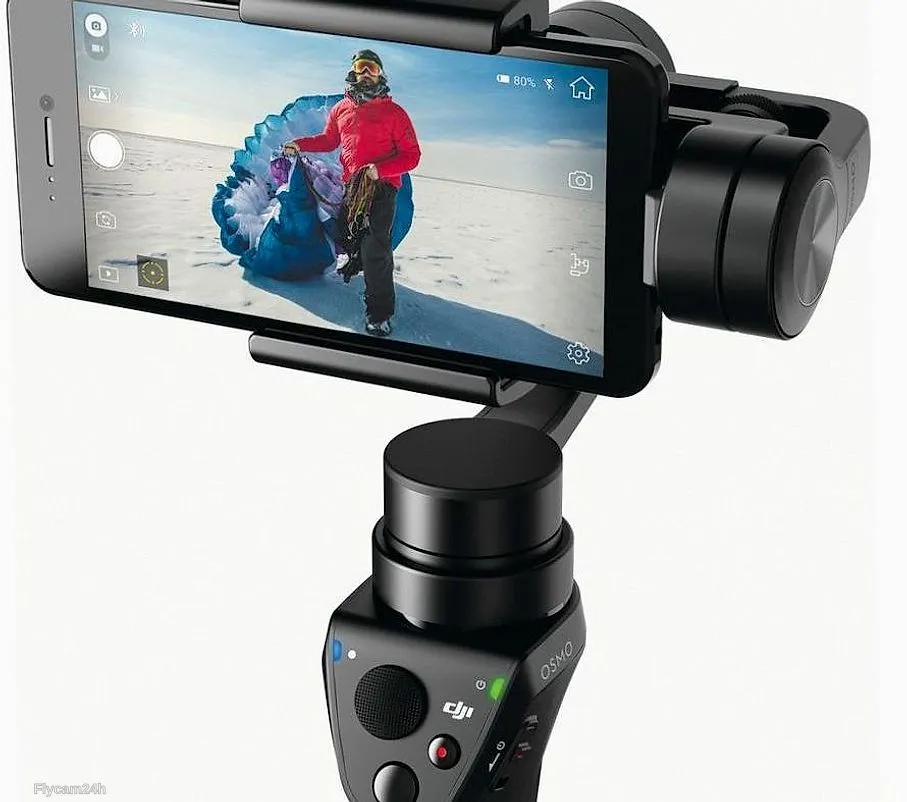 Màn hình điện thoại hiện khung hình ngay khi quay, dễ canh bố cục.
Chọn chế độ đi theo của gimbal cho từng cảnh vlog
Gimbal có nhiều chế độ, nhưng vlog thường chỉ xoay quanh vài chế độ trong bảng sau.
| Cảnh vlog | Chế độ Osmo Mobile 8 | Vì sao |
|---|---|---|
| Vừa đi vừa nói, máy hướng về mặt | PTF | Máy đi theo khi bạn xoay ngang và ngửa cúi tay, giữ đường chân trời thẳng. |
| Lia cảnh phố, cảnh biển | PF | Chỉ đi theo hướng ngang, trục ngửa cúi giữ cố định nên khung không chúi. |
| Ngồi nói trước máy, đặt trên bàn | Khóa hoặc bám theo | Máy giữ nguyên hướng, hoặc tự xoay theo người nói. |
| Cảnh chuyển đoạn, xoay vòng | SpinShot | Đẩy cần để xoay điện thoại theo phương dọc. |
Chế độ FPV đi theo cả ba trục, cho cảnh nghiêng theo tay. Nó hợp cảnh năng động nhưng ít dùng khi nói trước máy, vì đường chân trời không còn được giữ thẳng.
Gimbal có chân tripod gắn sẵn trong thân. DJI lưu ý chân này chỉ hợp với mặt phẳng ổn định, không có gió; ra ngoài trời có gió nên dùng chân rời.
Cách gắn máy, nút bấm và đường đi menu của Mimo có ở bài hướng dẫn sử dụng Osmo Mobile.
Bám mặt người khi tự quay mình
Khi đặt gimbal trên bàn hoặc chân máy để tự quay, bám theo chủ thể giúp bạn đi lại trong khung hình mà không ra khỏi cảnh. Osmo Mobile 8 có ba cách:
- Bám theo trong ứng dụng DJI Mimo. Quay bằng Mimo, chọn người cần bám trên màn hình.
- Mô-đun đa năng gắn trên kẹp. Mô-đun có camera bám riêng, nên bám được cả khi bạn quay bằng ứng dụng camera gốc hoặc ứng dụng quay của mạng xã hội. Mô-đun nhận người, mèo và chó. Hãng khuyên đứng cách mô-đun 0,5–8 m khi bám, 0,5–3 m khi dùng cử chỉ tay để bật tắt.
- Apple DockKit với iPhone. iPhone 12 trở lên (trừ iPhone SE thế hệ 3 và iPhone 16e), chạy iOS 18.5 trở lên, ghép với gimbal qua NFC. Bám ngay trong ứng dụng camera gốc mà không cần mô-đun.
Ba cách này không chạy cùng lúc, và chức năng bám của mô-đun bị tắt khi bạn quay trong Mimo. Chọn một cách và gắn bó với nó trong một buổi quay.
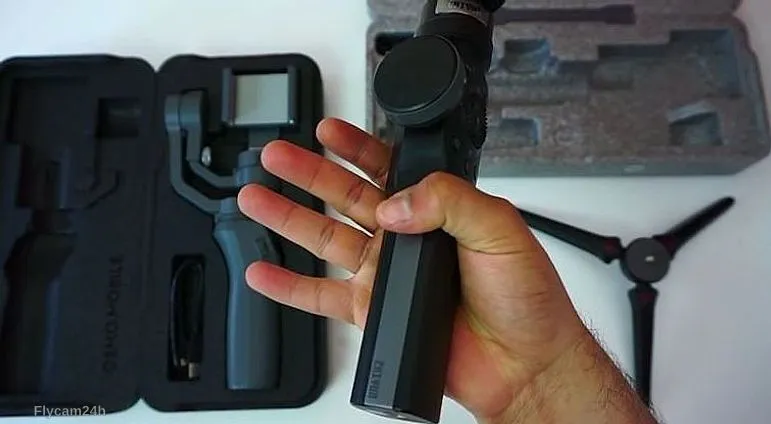 Chân tripod mini giúp đặt gimbal đứng trên bàn khi quay giới thiệu sản phẩm.
Micro rời và đèn: phần gimbal không tự lo được
Micro trong điện thoại thu tốt khi bạn cầm máy gần miệng. Khi tay cầm gimbal duỗi ra, thêm thanh nối dài, đứng ngoài trời có gió, tiếng nói nhỏ đi còn tiếng gió và tiếng xe to lên. Đây là lý do một bộ micro không dây thường đáng tiền hơn một chiếc điện thoại đời mới hơn.
Với Osmo Mobile 8, mô-đun đa năng kết nối được với tối đa hai bộ phát micro không dây. Hai bộ phát phải cùng loại, trong số DJI Mic 3, DJI Mic Mini và DJI Mic 2. Mô-đun truyền tiếng vào điện thoại qua cáp USB-C đi kèm; iPhone 14 và đời trước cần thêm cáp USB-C sang Lightning mua riêng. Đèn trạng thái micro trên mô-đun chuyển đỏ khi pin bộ phát dưới 10%.
Không dùng mô-đun thì cắm bộ thu micro thẳng vào điện thoại. Dù dùng cách nào, quay thử 10 giây rồi nghe lại bằng tai nghe trước khi quay thật.
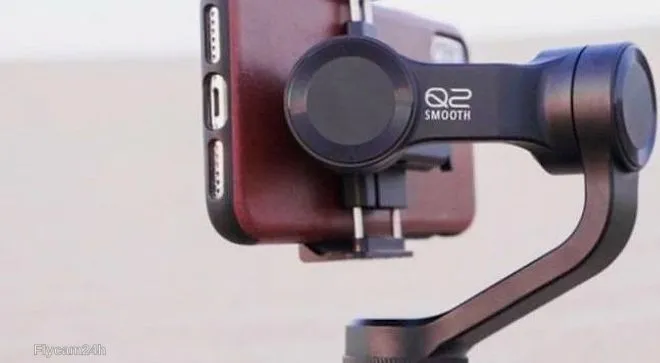 Kẹp điện thoại chắc và cân bằng trước khi bật gimbal.
Mô-đun còn có đèn bổ sung sáng, chỉnh độ sáng và nhiệt màu bằng bánh xe bên hông gimbal. Đèn nhỏ, chỉ đủ làm sáng mặt khi tự quay ở cự ly gần trong nhà hoặc lúc chập tối, không thay được nguồn sáng chính.
Sai lầm hay gặp khi quay vlog bằng điện thoại
Để mọi thứ tự động. Phơi sáng thở, ống kính tự chuyển, khung hình tự hạ: ba thứ này cộng lại làm vlog trông chắp vá dù gimbal giữ hình rất êm.
Quay 60 khung hình cho mọi cảnh. File nặng hơn hẳn, thiếu sáng nhanh hơn vì thời gian phơi mỗi khung ngắn lại, mà phần lớn cảnh không cần làm chậm.
Quay 30 khung hình dưới đèn huỳnh quang, đèn LED rẻ. Sọc chớp rất khó xóa khi dựng. Chuyển sang 25 trước khi quay.
Quên sạc gimbal và điện thoại. Osmo Mobile 8 chạy khoảng 10 giờ khi cân bằng, đứng yên, không gắn phụ kiện. Khi dùng mô-đun, đèn và sạc ngược cho điện thoại, thời gian ngắn hơn nhiều. Gimbal có cổng sạc điện thoại, nhưng đó là pin của gimbal chia ra.
Gắn điện thoại quá nặng. Osmo Mobile 8 nhận điện thoại 170–300 g. Ốp dày, ống kính rời có thể làm vượt mức, gimbal rung hoặc gồng motor.
Gợi ý bộ vlog điện thoại gọn nhất
Một điện thoại đời gần đây, một gimbal 3 trục có thanh nối dài, một bộ micro không dây và một chân tripod nhỏ là đủ cho phần lớn vlog du lịch, vlog ẩm thực. Nếu muốn gọn hơn nữa, các máy có gimbal tích hợp được so sánh ở bài máy quay vlog nên mua. Tổng hợp các mẫu gimbal điện thoại có ở bài gimbal chống rung cho điện thoại, còn nguyên lý chống rung của gimbal nằm trong bài gimbal là gì.
Dùng thử trước khi mua là cách chắc nhất để biết bộ nào hợp tay. Thủ tục thuê có ở bài thuê gimbal điện thoại.
Cần thuê gimbal điện thoại kèm micro không dây cho chuyến quay vlog sắp tới? Gọi hoặc nhắn Zalo 0383.41.6666 (thuê thiết bị, 08:30–21:30 mỗi ngày).
Câu hỏi thường gặp
Quay vlog điện thoại nên để 4K 30 hay 60 khung hình?
4K 30 khung hình là mặc định hợp lý cho vlog: hình đủ nét, file nhẹ hơn 60. Chỉ chọn 60 cho đoạn định làm chậm khi dựng; quay dưới đèn điện trong nhà thì cân nhắc 25 khung hình để giảm chớp.
Vì sao quay trong nhà bằng điện thoại bị nhấp nháy sọc?
Điện lưới ở Việt Nam là 50 Hz, đèn chớp theo nhịp đó, trong khi điện thoại quay 30 khung hình không khớp nhịp. Chuyển sang định dạng 25 khung hình (trên iPhone là các tùy chọn PAL) thường giảm rõ hiện tượng này.
Có cần tắt chống rung của điện thoại khi dùng gimbal không?
Không bắt buộc. Chống rung tăng cường của iPhone phóng to nhẹ khung hình để bù rung; khi đã có gimbal 3 trục, bạn có thể tắt nó để giữ góc rộng hơn. Không cần bật Action mode khi quay trên gimbal.
Gimbal Osmo Mobile 8 có kết nối micro không dây được không?
Được, qua mô-đun đa năng. Mô-đun nhận tối đa hai bộ phát cùng loại trong số DJI Mic 3, DJI Mic Mini và DJI Mic 2, rồi truyền tiếng vào điện thoại qua cáp USB-C đi kèm.
Xem tất cả bài viết về chọn và thuê gimbal ở Hà Nội trong chuyên mục Gimbal chống rung.
Bài viết liên quan
So sánh Zhiyun Smooth 4 và Zhiyun Smooth Q
Bạn đang băn khoăn trong việc lựa chọn giữa Smooth Q và Smooth 4? Trên thực tế, với mỗi ưu điểm của mình thì hai chiếc gimbal nhà Zhiyun lại giành được…
Gimbal quay phim cưới: chọn mẫu nào để cầm cả ngày?
Chọn gimbal quay phim cưới và sự kiện cả ngày: so DJI RS 4 Mini, RS 5, RS 4 Pro theo trọng lượng cầm tay, cách đổi pin, chế độ chạy theo người và cảnh xe…
Hướng Dẫn Sử Dụng Gimbal Zhiyun Crane 2 Đơn Giản Nhất
Gimbal Zhiyun Crane 2 là một thiết bị gimbal cầm tay được tối ưu và cải thiện để sử dụng cho máy ảnh, với những cải tiến mới để đảm bảo chất lượng clip…

Đánh giá Zhiyun Smooth 4
Ông lớn Zhiyun vừa cho ra mắt thiết bị chống rung mới Smooth 4. Vậy nó có khác biệt gì so với phiên bản cũ và được nâng cấp như thế nào? Hãy cùng Flycam24h…