
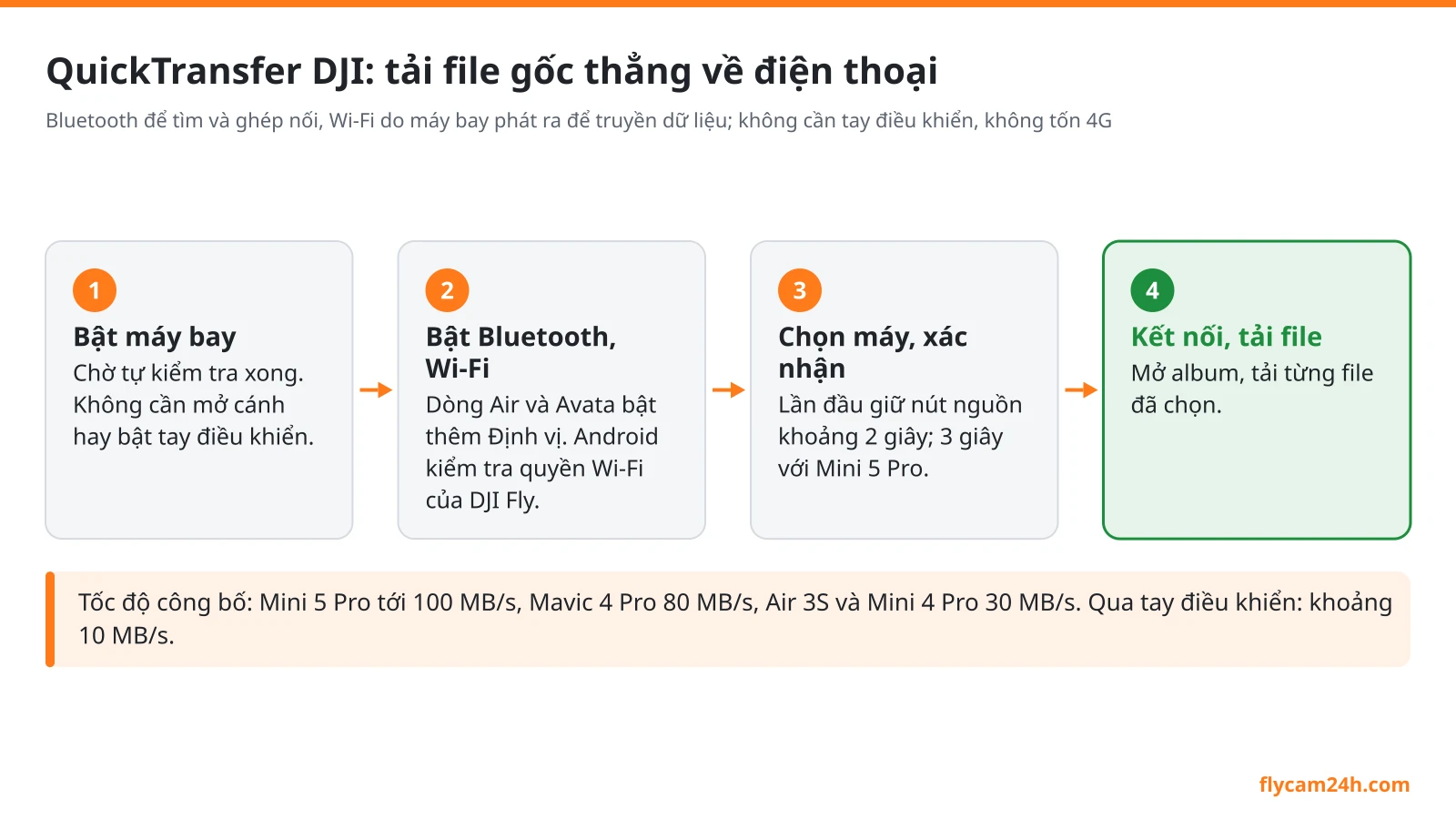
QuickTransfer DJI là chức năng cho điện thoại kết nối thẳng với máy bay qua Bluetooth và Wi-Fi để tải ảnh, video gốc về máy, không cần đi qua tay điều khiển hay dây cáp. Trên Air 3S và Mini 4 Pro, tốc độ công bố là 30 MB/s; Mavic 4 Pro đạt 80 MB/s, Mini 5 Pro tới 100 MB/s. Tải qua tay điều khiển chỉ khoảng 10 MB/s.
QuickTransfer hợp nhất cho việc lấy nhanh vài clip để đăng mạng ngay tại hiện trường; sao lưu cả buổi bay thì đầu đọc thẻ hoặc cáp USB vẫn chắc chắn hơn.
QuickTransfer hoạt động thế nào?
Máy bay tự phát một mạng Wi-Fi riêng. Bluetooth dùng để điện thoại tìm thấy máy và bắt tay lần đầu, còn dữ liệu thật đi qua Wi-Fi. Vì không qua đường truyền hình ảnh của tay điều khiển, tốc độ tải cao hơn nhiều lần.
Khác biệt quan trọng nhất so với cách tải truyền thống: file nhận được là file gốc, đủ độ phân giải và bitrate như trên thẻ nhớ. Bạn không cần bật tay điều khiển, không cần 4G, cũng không cần máy tính. Chỉ cần máy bay đã khởi động xong và điện thoại có ứng dụng DJI Fly bản mới.
Chức năng này lấy file từ cả bộ nhớ trong lẫn thẻ microSD. Điều này có ý nghĩa với máy có bộ nhớ trong lớn như Air 3S hay Mini 5 Pro (cùng 42 GB). Phần footage ghi vào bộ nhớ trong không rút ra cắm đầu đọc được. Muốn lấy ra, bạn chỉ có QuickTransfer hoặc cáp USB.
Máy DJI nào hỗ trợ QuickTransfer?
Danh sách hỗ trợ hiện gồm các dòng sau.
- Mavic: Mavic 4 Pro, Mavic 3 Pro, Mavic 3 Classic, Mavic 3.
- Air: Air 3S, Air 3.
- Mini: Mini 5 Pro, Mini 4 Pro, Mini 3 Pro, Mini 3, Mini 2.
- Máy nhỏ và FPV: Flip, Neo, Neo 2, Avata 2, Avata 360.
- Dòng Lito: Lito 1, Lito X1.
Không có trong danh sách: Avata đời đầu (chỉ xuất qua máy tính) và Inspire 3 (tháo ổ PROSSD ra đọc bằng cáp USB-C). Các máy đời cũ dùng ứng dụng DJI GO 4 cũng không có chức năng này.
| Máy | Bộ nhớ trong | QuickTransfer (Wi-Fi) | Qua tay điều khiển |
|---|---|---|---|
| Mavic 4 Pro | 64 GB (bản 512 GB trong Creator Combo). | Wi-Fi 6, 80 MB/s. | 10 MB/s. |
| Mini 5 Pro | 42 GB. | Wi-Fi 6, tới 100 MB/s. | 10 MB/s. |
| Air 3S | 42 GB. | Wi-Fi 5, 30 MB/s. | 10 MB/s. |
| Mini 4 Pro | 2 GB. | Wi-Fi 5, 30 MB/s. | 10 MB/s. |
Các con số này đo trong phòng thí nghiệm ít nhiễu. Ngoài hiện trường, tốc độ thường thấp hơn, nhất là ở khu đông người nhiều mạng Wi-Fi.
Hai máy đời mới có thêm điểm tiện. Mini 5 Pro cho đánh thức máy từ xa qua DJI Fly trong tầm Bluetooth để truyền file khi máy đang tắt. Mavic 4 Pro có chế độ QuickTransfer khi máy ở trạng thái nghỉ (Sleep mode).
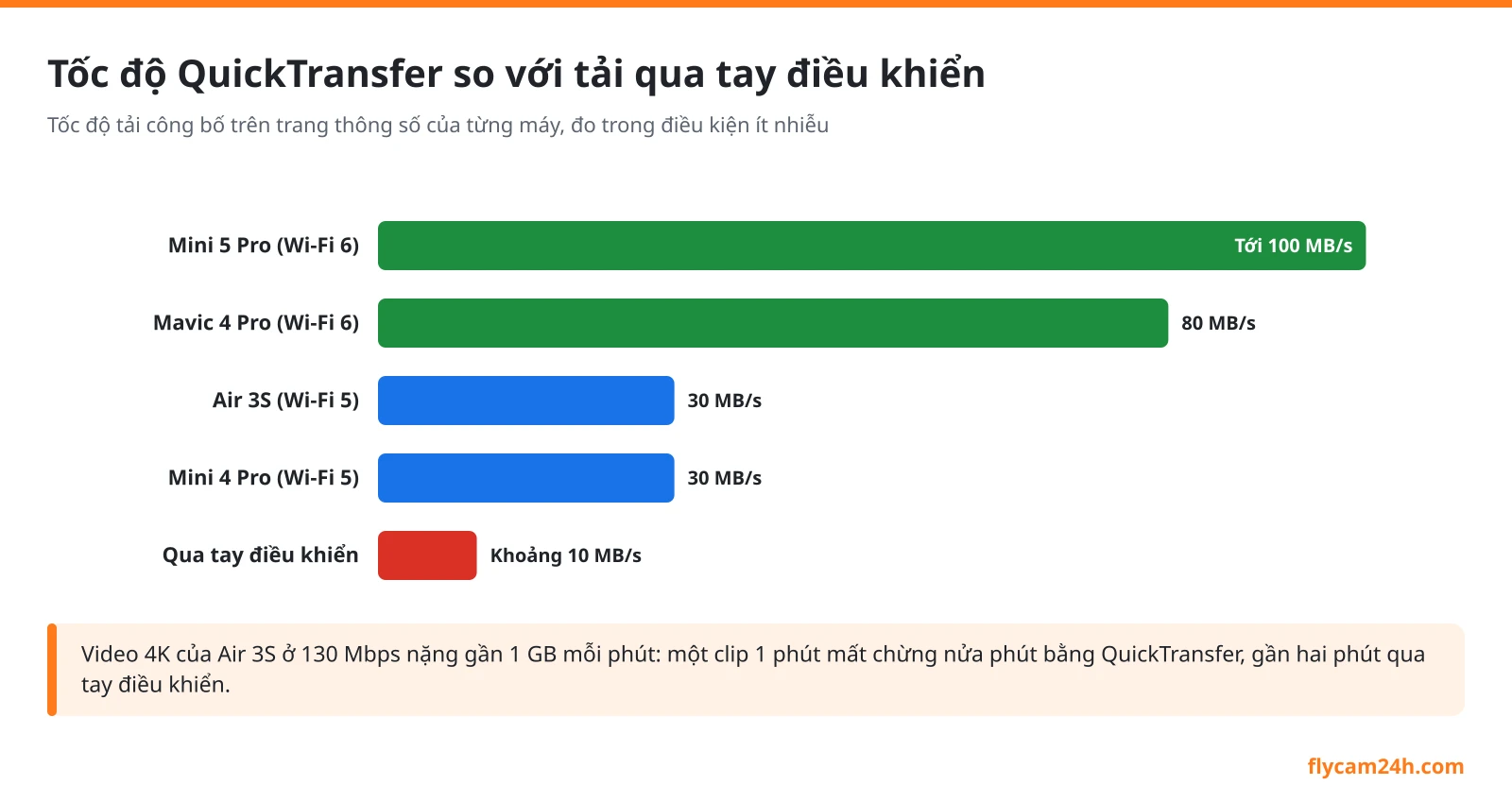 Số liệu DJI đo trong phòng thí nghiệm ít nhiễu; ngoài hiện trường tốc độ thường thấp hơn.
Cách dùng QuickTransfer từng bước
Chuẩn bị: cập nhật DJI Fly lên bản mới nhất; nếu dùng tay điều khiển có màn hình DJI RC hoặc DJI RC Pro thì cập nhật cả firmware của tay. iPhone cần iOS mới hơn 15.4.1 để tránh lỗi rớt kết nối.
- Bật máy bay, chờ tự kiểm tra xong. Không cần mở cánh hay bật tay điều khiển.
- Trên điện thoại, bật Bluetooth và Wi-Fi. Với dòng Air và Avata, bật thêm Định vị. Điện thoại Android nên kiểm tra DJI Fly đã có quyền Wi-Fi, vì một số máy quản lý quyền này riêng.
- Mở DJI Fly, chọn đúng tên máy bay trong danh sách.
- Lần đầu ghép nối, giữ nút nguồn máy bay để xác nhận: khoảng 2 giây với phần lớn máy, 3 giây với Mini 5 Pro, Lito 1 và Lito X1.
- Bấm Kết nối, mở album và tải file cần lấy.
Vài máy có thao tác riêng. Mini 3 phải bấm nhanh nút nguồn ba lần để vào chế độ QuickTransfer, đèn báo nháy xanh dương là đã chuyển. Mini 2 dùng nút QuickTransfer riêng, giữ 2 giây; firmware cũ hơn v1.1.0.0 thì bấm nút đó hai lần.
Nếu điện thoại đang cắm vào tay điều khiển, bạn vẫn vào được: mở phần xem lại (playback) trong DJI Fly, chạm biểu tượng ở góc trên bên phải. Điều kiện là động cơ chưa khởi động.
QuickTransfer, đầu đọc thẻ hay cáp USB: chọn cách nào?
Ba cách lấy file hợp ba việc khác nhau. Chọn sai cách là mất thời gian chờ, hoặc tệ hơn là tưởng đã sao lưu mà thật ra mới lấy được một phần.
| Cách | Hợp khi | Hạn chế |
|---|---|---|
| QuickTransfer về điện thoại | Lấy vài clip để đăng mạng, gửi khách duyệt tại chỗ. | Tải từng file ổn định hơn chọn nhiều file; điện thoại nhanh đầy bộ nhớ. |
| Đầu đọc thẻ microSD | Sao lưu cả thẻ sau buổi bay. | Không đọc được phần ghi vào bộ nhớ trong của máy bay. |
| Cáp USB-C nối máy bay với máy tính | Lấy cả bộ nhớ trong lẫn thẻ cùng lúc. | Phải bật máy bay; cần máy tính. |
| Tải qua tay điều khiển | Chỉ một hai file nhỏ, máy không hỗ trợ QuickTransfer. | Khoảng 10 MB/s, chậm nhất trong các cách. |
Một phép tính giúp hình dung. Video 4K của Air 3S ở 130 Mbps tương đương khoảng 16 MB mỗi giây quay, tức gần 1 GB cho mỗi phút. Một clip 1 phút tải bằng QuickTransfer 30 MB/s mất chừng nửa phút; tải qua tay điều khiển 10 MB/s mất gần hai phút.
Cả buổi bay 20 phút footage là khoảng 20 GB. Ở 30 MB/s, lý tưởng cũng mất hơn 10 phút; trên Mavic 4 Pro 80 MB/s còn khoảng 4 phút. Đầu đọc thẻ chuẩn UHS-I có giới hạn giao tiếp 104 MB/s, nhưng tốc độ thật còn tùy thẻ, đầu đọc và cổng máy tính.
Với chúng tôi, cách chia việc hợp lý là: QuickTransfer để lấy clip mẫu ngay tại hiện trường, còn về văn phòng mới chép toàn bộ bằng đầu đọc thẻ và cáp USB, giữ hai bản trước khi format. Cách chọn thẻ đủ nhanh và quy trình chép file sau buổi bay có trong bài thẻ nhớ cho flycam.
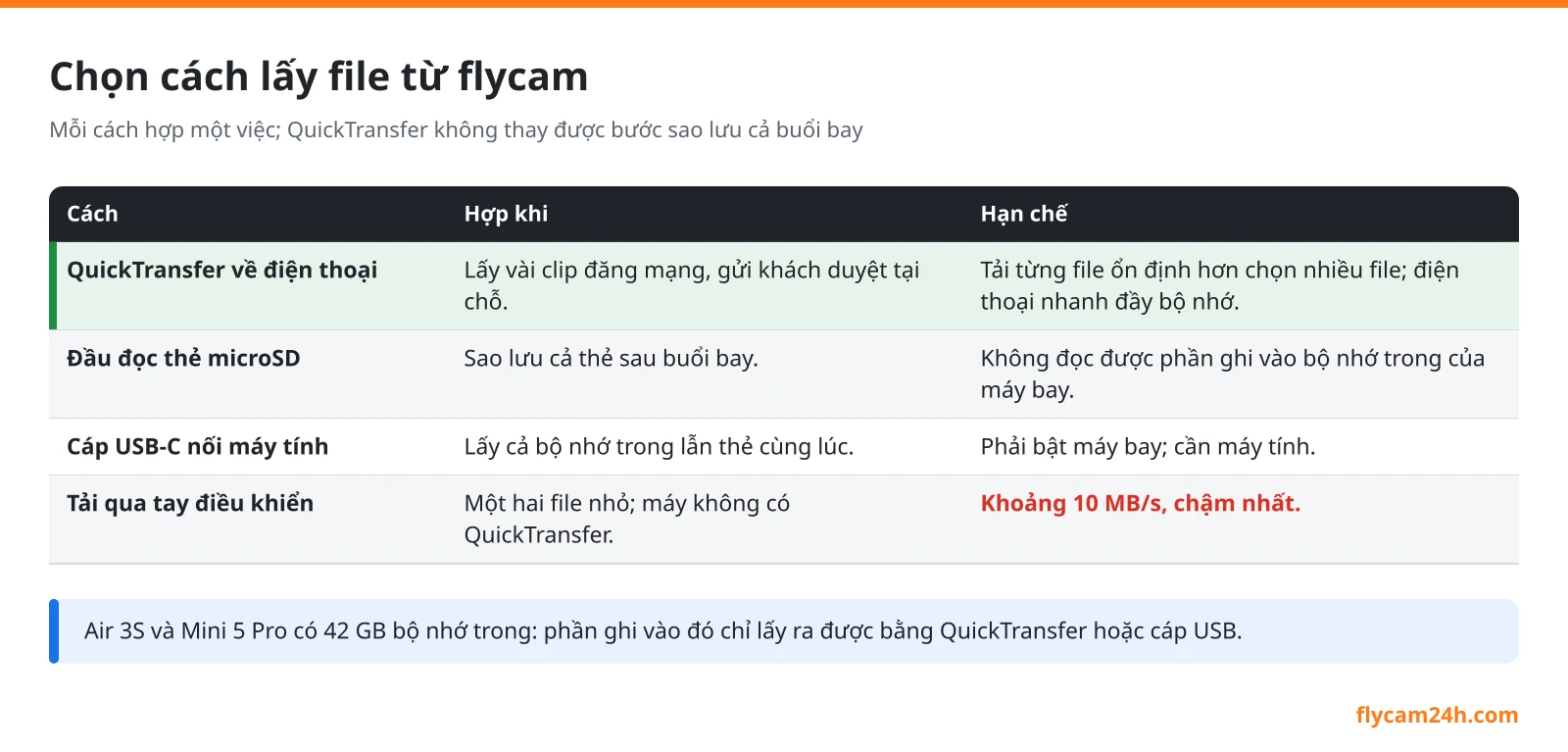 QuickTransfer để lấy clip mẫu tại hiện trường; sao lưu cả buổi bay bằng đầu đọc thẻ và cáp USB.
Không kết nối được QuickTransfer: xử lý theo triệu chứng
Phần lớn lỗi nằm ở điện thoại chứ không ở máy bay. Đi theo bảng, từ cách dễ nhất.
| Triệu chứng | Cách xử lý |
|---|---|
| Không tìm thấy máy hoặc kết nối thất bại | Bật đủ Wi-Fi, Bluetooth, Định vị; khởi động lại điện thoại và máy bay; đổi tên Wi-Fi của máy bay trong DJI Fly. Android có thể thử tùy chọn băng tần QuickTransfer cố định 2.4 GHz nếu ứng dụng có. |
| Báo máy bay đang bị thiết bị khác chiếm | Tắt Wi-Fi trên điện thoại từng kết nối trước đó, hoặc quên mạng của máy bay; không tìm được điện thoại đó thì đổi tên Wi-Fi máy bay. |
| Kết nối được rồi rớt liên tục | Tắt VPN; trên Android tắt WLAN+ và chức năng kiểm tra bảo mật WLAN; tránh chỗ nhiễu sóng cùng băng tần. |
| iPhone vẫn không vào được | Bật quyền Mạng cục bộ cho DJI Fly, xóa bộ nhớ đệm ứng dụng, thử khởi động động cơ bằng tay điều khiển một lần rồi kết nối lại. |
| Tải giữa chừng bị ngắt | Thay thẻ microSD hoặc ghi vào bộ nhớ trong; sao lưu trước khi format thẻ. |
| Không tải được file trong album | Cập nhật DJI Fly và firmware máy bay, giải phóng bộ nhớ điện thoại, tải từng file thay vì chọn nhiều file một lúc. |
Có một mẹo khi Wi-Fi điện thoại bật mà máy bay không chịu nhận: cắm điện thoại vào tay điều khiển, mở album để chuyển máy sang chế độ QuickTransfer, rồi rút điện thoại ra và kết nối thẳng với máy bay.
Lựa chọn cuối cùng trên iPhone là đặt lại cài đặt mạng, nhưng thao tác này xóa mọi mạng Wi-Fi đã lưu, nên chỉ làm khi các cách trên đều thất bại. Nếu lỗi không nằm ở QuickTransfer mà điện thoại không nhận cả tay điều khiển qua cáp, xem bài flycam không kết nối điện thoại.
Mẹo nghề khi dùng QuickTransfer
- Đứng gần máy, không để vật cản ở giữa. Đặt máy bay trên nắp thùng, điện thoại cầm cách vài bước chân là đủ.
- Dọn chỗ trên điện thoại trước buổi bay. Bộ nhớ đầy là một nguyên nhân tải thất bại mà nhiều người không nghĩ tới.
- Tải clip đã chọn, không tải cả album. Xem trước trong DJI Fly, chỉ lấy đoạn sẽ dùng.
- Video 4K H.265 tải về có thể phát mượt trên điện thoại đời mới nhưng lại không mở được trên máy tính văn phòng. Cách xử lý có trong bài video flycam H265 không mở được.
- File D-Log M tải về điện thoại vẫn là file log nhạt màu; đăng thẳng lên mạng trông như video lỗi. Chuyển màu trước, theo bài chỉnh màu video flycam D-Log M.
Clip đã về điện thoại thì bước tiếp theo là dựng. Quy trình dựng nhanh trên điện thoại có trong bài dựng video flycam bằng CapCut, còn thứ tự đầy đủ từ sao lưu tới xuất file nằm ở bài dựng video flycam.
Sai lầm hay gặp
- Coi QuickTransfer là sao lưu. Điện thoại chỉ giữ vài clip đã chọn; format thẻ sau đó là mất phần còn lại.
- Chọn cả chục file một lúc rồi bỏ đi làm việc khác, quay lại thấy tải lỗi giữa chừng.
- Để một điện thoại khác trong đoàn vẫn đang kết nối với máy bay, rồi loay hoay vì máy báo bị chiếm.
- Tải về rồi xóa ngay trên máy bay, trong khi file trên điện thoại chưa phát thử lần nào.
Flycam24h nhận quay flycam và giao clip ngay trong ngày cho các sự kiện như mở bán dự án, kèm dựng phim và chỉnh màu khi cần. Gọi hoặc nhắn Zalo 0383.17.18.19, 08:30–21:30 mỗi ngày.
Xem tất cả bài viết về kỹ thuật quay chụp flycam trong chuyên mục Kỹ thuật quay chụp flycam.
Bài viết liên quan

Top 6 chế độ chụp ảnh khi điều khiển flycam cần phải biết
Rất nhiều bạn sử dụng flycam khi chụp ảnh hoặc quay phim, đặc biệt là dân nhập môn, thường chỉ biết cài đặt chế độ Single Shot tiêu chuẩn khi điều khiển…

Kỹ Thuật Quay Phim Flycam Để Có Những Clip Chất Lượng
Dùng flycam, ai cũng muốn có cho mình những khung hình hoặc những thước phim chất lượng nhất. Tuy nhiên, để có đươc những bức ảnh hoặc video thật có chất…

Flycam quay biển: gió, muối, phản chiếu và cất hạ cánh an toàn
Flycam quay biển cần biết: gió biển, hơi muối, cát, mặt nước làm sai cảm biến đáy, chọn chỗ cất hạ cánh, bay từ thuyền và vệ sinh máy sau buổi bay.
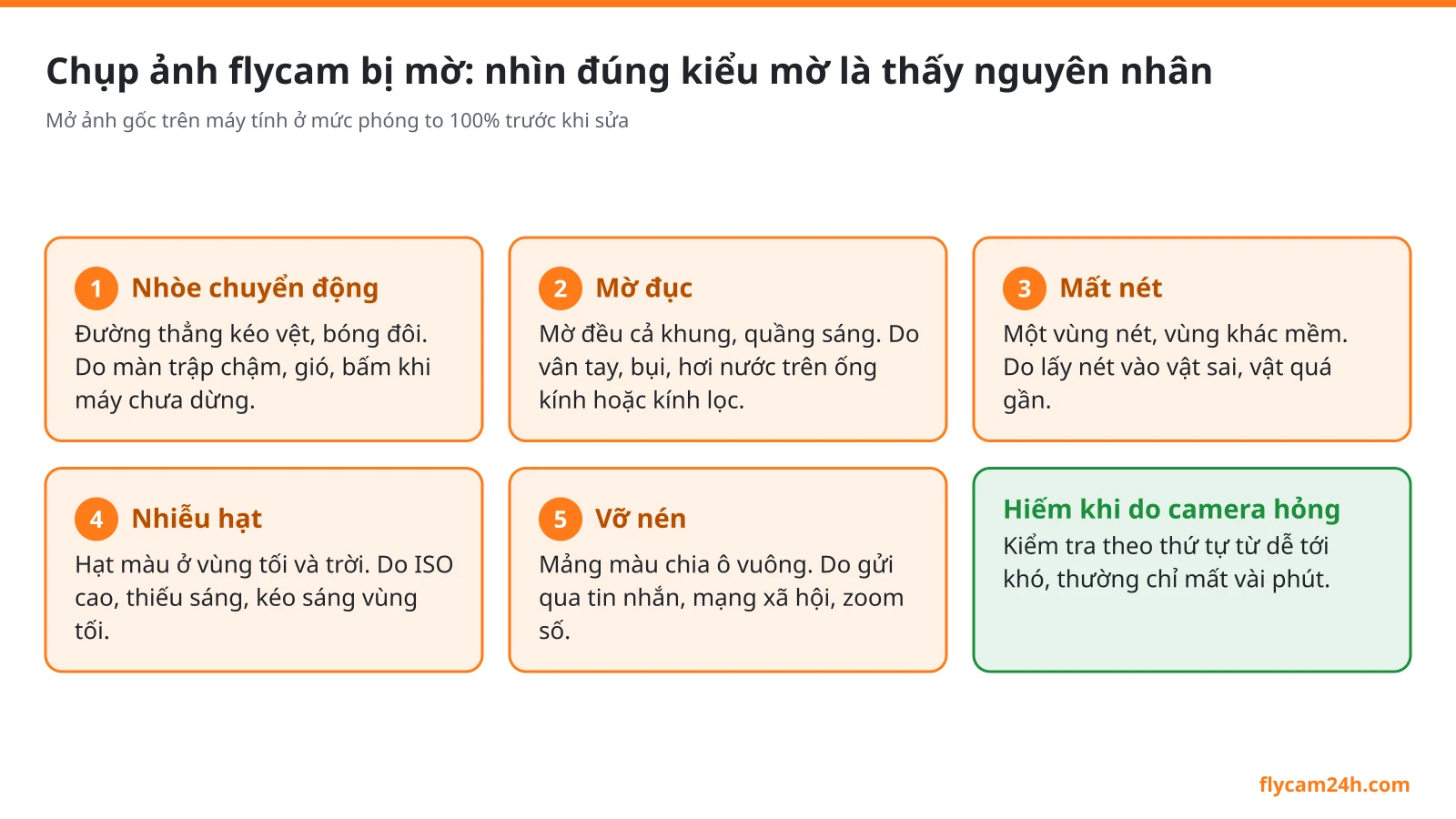
Chụp ảnh flycam bị mờ, nhiễu hạt: nguyên nhân và cách sửa
Chụp ảnh flycam bị mờ do đâu: ống kính bẩn, hấp hơi, rung, màn trập chậm, ISO cao, lấy nét sai hay ảnh bị nén. Thứ tự kiểm tra và cách sửa từng lỗi.