
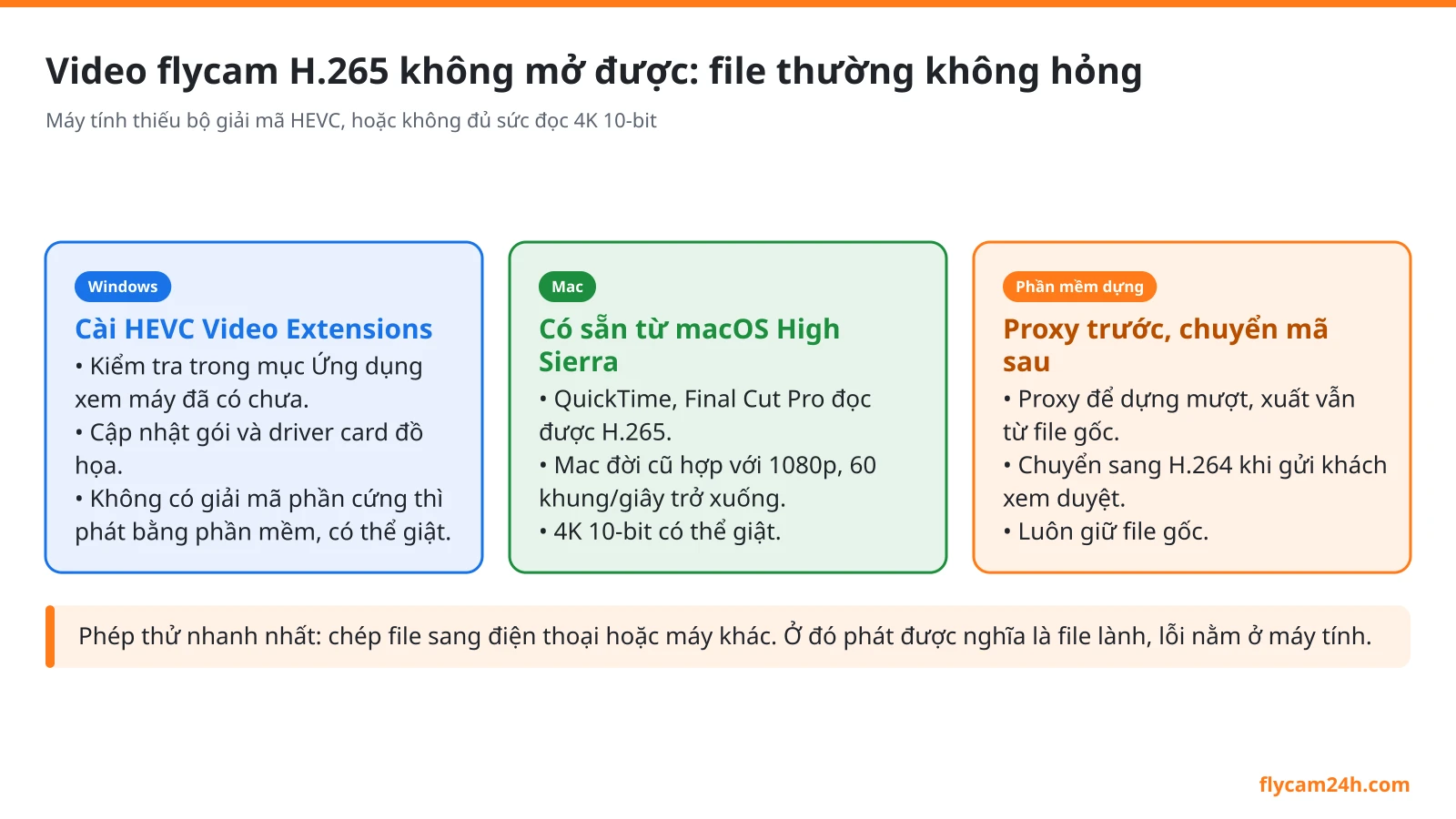
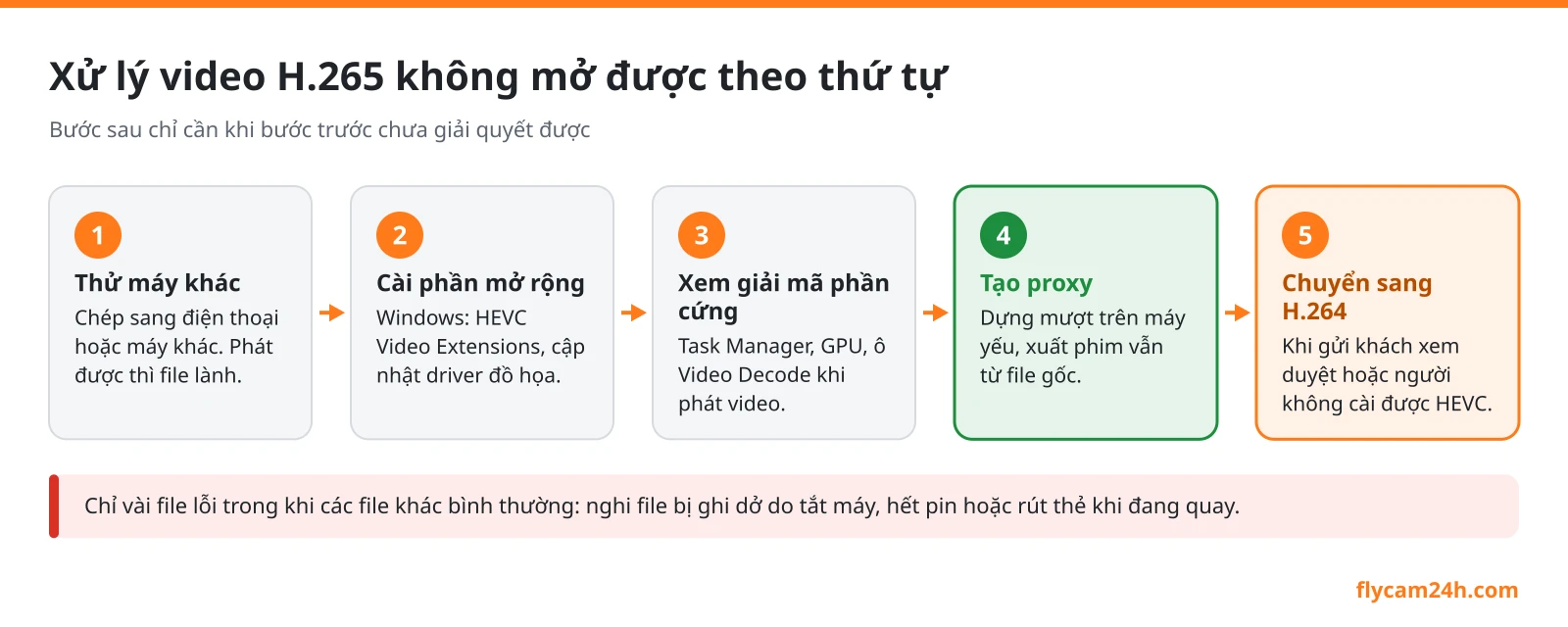
Video flycam H265 không mở được gần như luôn là vấn đề của máy tính, không phải của file. Máy thiếu bộ giải mã HEVC (tên khác của H.265), hoặc có bộ giải mã nhưng không đủ sức đọc 4K 10-bit. Cách xử lý theo thứ tự: cài phần mở rộng HEVC hoặc dùng phần mềm có sẵn bộ giải mã, sau đó tạo proxy để dựng, chỉ chuyển mã sang H.264 khi phải gửi cho người khác.
Vì sao file flycam hay gặp lỗi này?
H.265 nén hiệu quả hơn H.264: cùng chất lượng, file nhẹ hơn. Đổi lại, giải mã nó tốn sức hơn, và không phải máy tính nào cũng có sẵn bộ giải mã. Flycam DJI đời mới lại dùng H.265 ở đúng những chế độ người ta hay quay nhất.
- Air 3S: video 4K ở mọi hồ sơ màu và mọi cảnh quay chậm chỉ ghi được bằng H.265, 10-bit 4:2:0.
- Mavic 4 Pro: 6K và 4K ghi bằng H.265 tới 180 Mbps; H.264 thường chỉ có ở Full HD.
- Hồ sơ HLG và D-Log M ghi 10-bit, nặng hơn file 8-bit màu thường.
Vì vậy một file quay 4K bình thường nhất trên Air 3S đã là H.265 10-bit. Điện thoại đời mới phát mượt vì có chip giải mã riêng, còn chiếc laptop văn phòng mua vài năm trước thì không chắc.
Nhận diện triệu chứng trước khi sửa
Cùng là “không mở được” nhưng mỗi kiểu báo hiệu một chỗ khác nhau. Xác định đúng triệu chứng giúp bạn khỏi cài lung tung.
| Triệu chứng | Thường do | Xử lý |
|---|---|---|
| Trình phát báo không hỗ trợ định dạng | Windows chưa có phần mở rộng HEVC | Cài HEVC Video Extensions. |
| Có tiếng, không có hình hoặc màn hình đen | Thiếu bộ giải mã video, âm thanh vẫn đọc được | Như trên, hoặc mở bằng phần mềm có sẵn bộ giải mã. |
| Không hiện ảnh thu nhỏ trong thư mục | Hệ điều hành chưa đọc được HEVC | Thường tự hết sau khi cài phần mở rộng. |
| Mở được nhưng giật, tua không theo kịp | Máy giải mã bằng phần mềm, không đủ nhanh | Proxy, hoặc chuyển sang bản nhẹ để xem. |
| Phần mềm dựng báo lỗi khi nhập file | Phần mềm hoặc bản miễn phí thiếu hỗ trợ | Cập nhật phần mềm, tạo proxy, hoặc chuyển mã. |
| Chỉ một vài file lỗi, các file khác bình thường | File bị ghi dở | Kiểm tra cách tắt máy, rút thẻ; xem phần cuối. |
Phép thử nhanh nhất: chép file sang điện thoại hoặc một máy khác. Nếu ở đó phát được, file lành, lỗi nằm ở máy tính của bạn. Còn nếu video mở được nhưng hình rung, méo hay khựng ngay trong cảnh quay, đó là chuyện khác, xem bài video flycam bị giật.
Trên Windows: HEVC Video Extensions
Windows dùng một gói phần mở rộng tên HEVC Video Extensions để các ứng dụng như Photos, Media Player đọc được H.265. Gói này do Microsoft phát hành trên Microsoft Store, có hai bản:
- HEVC Video Extensions: bản có thu phí, ai cũng tải được.
- HEVC Video Extensions from Device Manufacturer: bản không thu phí, thường được nhà sản xuất cài sẵn trên một số máy.
Trước khi tải, vào Cài đặt, mục Ứng dụng, gõ “HEVC” để xem máy đã có bản nào chưa. Có rồi mà vẫn lỗi thì cập nhật nó trong Microsoft Store, rồi cập nhật driver card đồ họa.
Phần mở rộng này tận dụng chip giải mã phần cứng trên các máy đời mới, như máy dùng chip Intel Core thế hệ 7 trở đi hoặc card đồ họa mới, để phát được 4K. Máy không có phần cứng hỗ trợ vẫn phát bằng phần mềm, nhưng mượt hay không còn tùy độ phân giải và sức máy.
Cách kiểm tra: mở Task Manager, sang thẻ Performance, chọn GPU rồi phát video. Ô Video Decode nhảy lên nghĩa là phần cứng đang làm việc; ô đó nằm yên trong khi CPU chạy gần kịch là máy đang giải mã bằng phần mềm.
Tình huống điển hình: file 4K từ buổi quay sự kiện mở trên máy văn phòng chỉ thấy màn hình đen. Cài phần mở rộng xong, file mở được nhưng vẫn khựng. Máy đó không có giải mã phần cứng cho HEVC 10-bit, nên với nhu cầu xem duyệt, chuyển sang bản H.264 Full HD là nhanh nhất.
Trên Mac: có sẵn nhưng còn tùy đời máy
macOS hỗ trợ HEVC sẵn từ bản High Sierra 10.13. QuickTime, Photos, iMovie, Final Cut Pro đều đọc được file H.265 của flycam mà không cần cài thêm.
Giới hạn nằm ở phần cứng. Trên một số máy đời cũ, khả năng phát HEVC phụ thuộc độ phân giải và khung hình: video từ 1080p trở xuống, 60 khung/giây trở xuống tương thích rộng hơn. File 4K 10-bit hay cảnh quay chậm 4K/120 khung trên một chiếc Mac cũ có thể mở được nhưng giật. Lúc đó cách xử lý giống Windows: proxy để dựng, bản nhẹ để xem.
Trong phần mềm dựng: proxy trước, chuyển mã sau
Phần lớn phần mềm dựng hiện nay nhập được H.265. Nhập được chưa chắc đã dựng mượt.
- DaVinci Resolve: tăng tốc giải mã và mã hóa H.264, H.265 bằng phần cứng nằm ở bản Studio có phí. Bản miễn phí trên máy yếu nên tạo proxy hoặc optimized media ngay sau khi nhập file.
- Premiere Pro có chức năng tạo proxy khi nhập file, xuất phim vẫn tự dùng lại file gốc.
- Final Cut Pro trên Mac tạo được proxy và optimized media ngay trong thư viện.
Proxy là bản nhẹ của mỗi file, chỉ để dựng cho mượt. Khi xuất, phần mềm quay về đọc file gốc, nên chất lượng thành phẩm không đổi. Đây là lý do proxy luôn là bước đầu tiên chúng tôi khuyên với footage H.265, trước khi nghĩ tới chuyển mã. Quy trình dựng đầy đủ từ sao lưu tới xuất file có trong bài dựng video flycam.
Chuyển H.265 sang H.264: khi nào nên, khi nào không
Chuyển mã là tạo một file mới bằng codec khác. Có ba hướng, mỗi hướng hợp một việc:
| Hướng | Hợp khi | Đánh đổi |
|---|---|---|
| Proxy trong phần mềm dựng | Bạn tự dựng trên máy yếu | Tốn chỗ thêm cho bản proxy, nhưng xuất phim vẫn từ file gốc. |
| Chuyển sang H.264 | Gửi khách xem duyệt, gửi người không cài được HEVC | H.264 8-bit mất độ sâu màu 10-bit, không hợp để chỉnh màu D-Log M. |
| Chuyển sang codec dựng như ProRes | Dựng dự án dài, nhiều lớp, máy đủ ổ cứng | File nặng lên nhiều lần. |
Con số giúp hình dung: file 4K từ Air 3S ở 130 Mbps là khoảng 16 MB mỗi giây. ProRes 422 HQ 4K 25 khung/giây chiếm khoảng 92 MB mỗi giây, gần gấp sáu lần. Một thư mục 100 GB footage có thể thành hơn nửa terabyte sau khi chuyển.
Để chuyển sang H.264, phần mềm miễn phí như HandBrake làm được việc này: chọn H.264 làm codec video, giữ nguyên độ phân giải và khung hình gốc. Nếu máy có chip mã hóa phần cứng Intel QuickSync, NVIDIA NVENC hay AMD, chọn bộ mã hóa phần cứng tương ứng để chuyển nhanh hơn nhiều so với mã hóa bằng CPU.
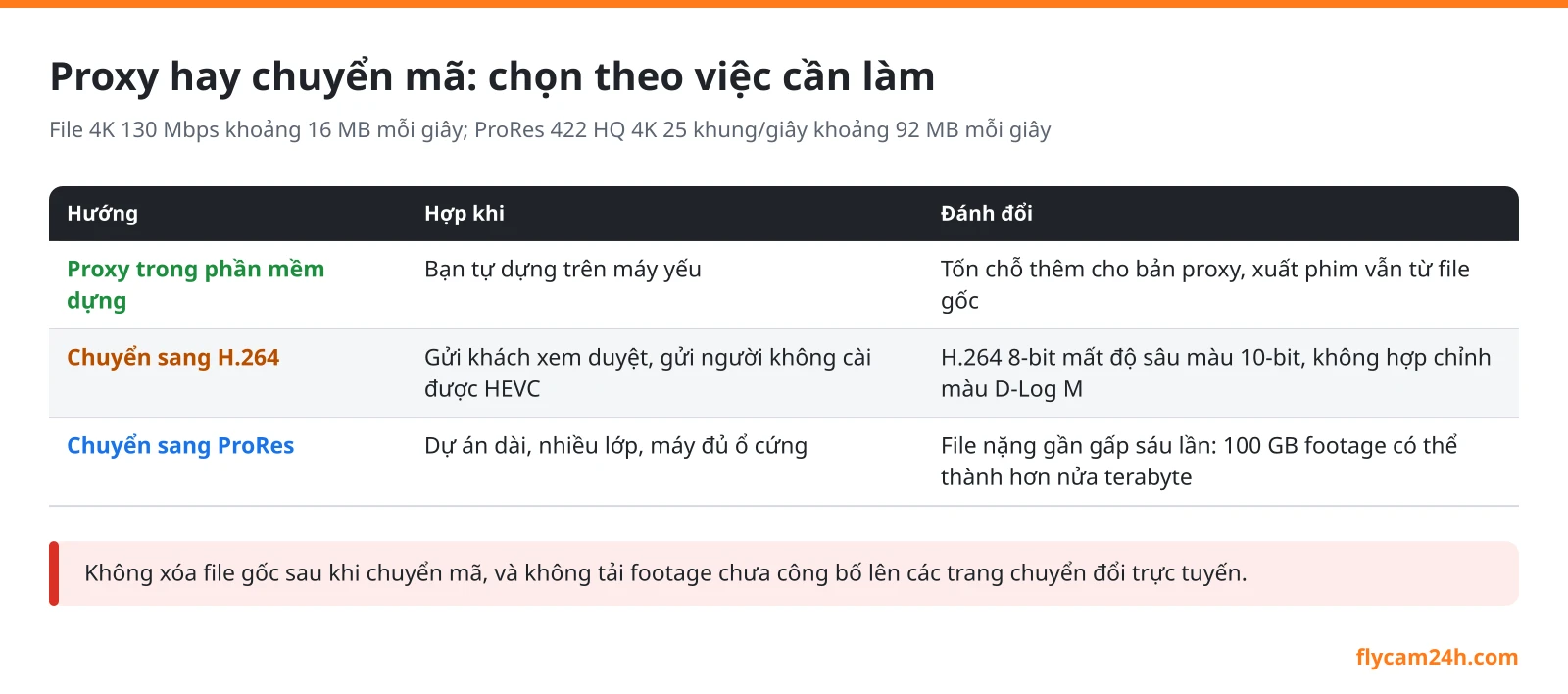
Hai điều không nên làm. Thứ nhất, không xóa file gốc sau khi chuyển mã, vì bản H.264 không thay được nó khi cần chỉnh màu hay dựng lại. Thứ hai, không tải footage chưa công bố của khách lên các trang chuyển đổi trực tuyến, vì vừa nén mạnh vừa đưa dữ liệu ra ngoài.
Chọn codec ngay khi quay để đỡ khổ khi dựng
Biết trước máy tính dựng của mình yếu, bạn có thể chọn cách quay phù hợp. Nhưng lựa chọn bị giới hạn bởi máy bay:
| Máy | Muốn H.264 thì quay ở | 4K bắt buộc dùng |
|---|---|---|
| Air 3S | Full HD hoặc 2.7K, không quay chậm | H.265. |
| Mavic 4 Pro | Full HD, H.264 thường | H.265, hoặc H.264 ALL-I trên bản Creator Combo. |
| Inspire 3 | H.264 có ở 4K | ProRes, RAW hoặc H.264; máy này không ghi H.265. |
Với Mavic 4 Pro bản Creator Combo, H.264 ALL-I là H.264 nhưng ghi 10-bit 4:2:2 tới 1.200 Mbps. File rất nặng, nên “đổi sang H.264” ở đây không có nghĩa là dễ dựng hơn trên máy yếu.
Lời khuyên thực tế: nếu sản phẩm chính là clip mạng xã hội cần đăng nhanh, quay Full HD H.264 trên máy cho phép là đủ. Nếu cần 4K hoặc màu log, chấp nhận H.265 và chuẩn bị quy trình proxy từ đầu. Cách chọn khung hình, màn trập, hồ sơ màu đi kèm có trong bài cài đặt quay video flycam.
Thuê đội bay quay thì sao? Hãy nói trước với họ máy tính dựng của bạn đọc được gì, để thống nhất codec bàn giao. Danh sách những điểm nên chốt có trong bài định dạng bàn giao video flycam.
Khi chỉ vài file lỗi: có thể file thật sự hỏng
Nếu cả thư mục mở bình thường mà riêng một hai file báo lỗi, nghi ngờ file bị ghi dở. Nguyên nhân hay gặp là tắt máy khi còn đang quay, pin cạn giữa chừng hoặc rút thẻ khi máy chưa dừng ghi. Đổi trình phát hay cài codec không cứu được trường hợp này.
Hãy chép riêng các file đó ra, không ghi đè lên thẻ, rồi nhờ kỹ thuật viên kiểm tra nếu cảnh quan trọng. Từ lần sau, bấm dừng quay và chờ máy ghi xong trước khi tắt nguồn.
Sai lầm hay gặp
- Đổi đuôi file từ .MP4 sang .MOV hoặc ngược lại, mong máy đọc được. Đuôi không đổi codec bên trong.
- Cài gói codec lạ từ trang không rõ nguồn, máy chậm đi mà vẫn không phát được.
- Dựng thẳng H.265 10-bit trên laptop yếu, mất cả buổi vì tua không nổi.
- Chuyển mã sang H.264 rồi mới chỉnh màu D-Log M, bầu trời lộ dải màu.
- Gửi file gốc H.265 cho khách mà không báo trước, khách tưởng video hỏng.
Sau khi dựng xong, khâu cuối là xuất đúng thông số cho nơi đăng; bảng cho YouTube, Facebook, TikTok có trong bài xuất video flycam. Còn với footage D-Log M, đọc bài chỉnh màu video flycam D-Log M trước khi chọn hướng chuyển mã.
Flycam24h nhận dựng phim và chỉnh màu cho footage flycam, kể cả file H.265 và D-Log M từ buổi quay của chúng tôi. Cần bàn giao file đúng định dạng máy bạn đọc được, gọi 0383.17.18.19, Zalo cùng số, 08:30–21:30 mỗi ngày.
Câu hỏi thường gặp
Vì sao video flycam mở trên điện thoại được mà trên máy tính không mở được?
Điện thoại đời mới thường có sẵn bộ giải mã H.265, còn Windows có thể chưa cài phần mở rộng HEVC. File không hỏng; cài HEVC Video Extensions hoặc dùng phần mềm có sẵn bộ giải mã là mở được.
HEVC Video Extensions có miễn phí không?
Trên Microsoft Store có hai bản: HEVC Video Extensions có thu phí, và bản from Device Manufacturer không thu phí, thường được cài sẵn trên một số máy. Kiểm tra trong danh sách ứng dụng trước khi tải thêm.
Chuyển H.265 sang H.264 có làm giảm chất lượng không?
Mỗi lần nén lại đều mất một ít chi tiết, và H.264 8-bit không giữ được độ sâu màu 10-bit của file gốc. Vì thế chỉ chuyển mã để xem, gửi duyệt hoặc dựng nhanh; luôn giữ file gốc.
Mac có mở được video H.265 của flycam không?
Có, từ macOS High Sierra 10.13 trở đi. Mac đời cũ có thể phát giật với 4K hoặc khung hình cao; khi đó dựng bằng proxy hoặc chuyển sang bản nhẹ hơn.
Có cách nào để flycam quay H.264 cho dễ dựng không?
Tùy máy và độ phân giải. Air 3S chỉ ghi H.264 ở Full HD và 2.7K, còn 4K bắt buộc H.265. Mavic 4 Pro ghi H.264 thường chỉ ở Full HD; 4K dùng H.265 hoặc H.264 ALL-I trên bản Creator Combo.
Xem tất cả bài viết về cách quay flycam đẹp trong chuyên mục Kỹ thuật quay chụp flycam.
Bài viết liên quan

Filter cho Flycam để làm gì và tại sao Flycam lại cần Filter ?
Filter cho flycam đang dần trở nên phổ biến và trở thành 1 phụ kiện không thể thiếu cho những người sử dụng flycam chuyên nghiệp hoặc các đơn vị cung cấp…

7 cách để chụp ảnh đẹp hơn bằng Flycam
Cùng với sự phát triển của ngành dịch vụ quay phim flycam, chụp ảnh flycam. Thiết bị máy bay không người lái có gắn camera này đã và đang trở nên phổ biến.…

Giờ vàng chụp flycam: bảng giờ ở Hà Nội và hướng nắng
Giờ vàng chụp flycam ở Hà Nội theo từng tháng, giờ xanh là gì, hướng nắng hợp với từng loại công trình, cài đặt phơi sáng, pin và phép bay lúc chạng vạng.

Chụp ảnh tòa nhà bằng flycam: giữ đường dọc thẳng, không méo
Chụp ảnh tòa nhà bằng flycam không méo: bay ngang giữa thân nhà, gimbal để thẳng, chọn ống theo khoảng cách, đọc hướng nắng từng mặt, xử lý kính và giờ…