
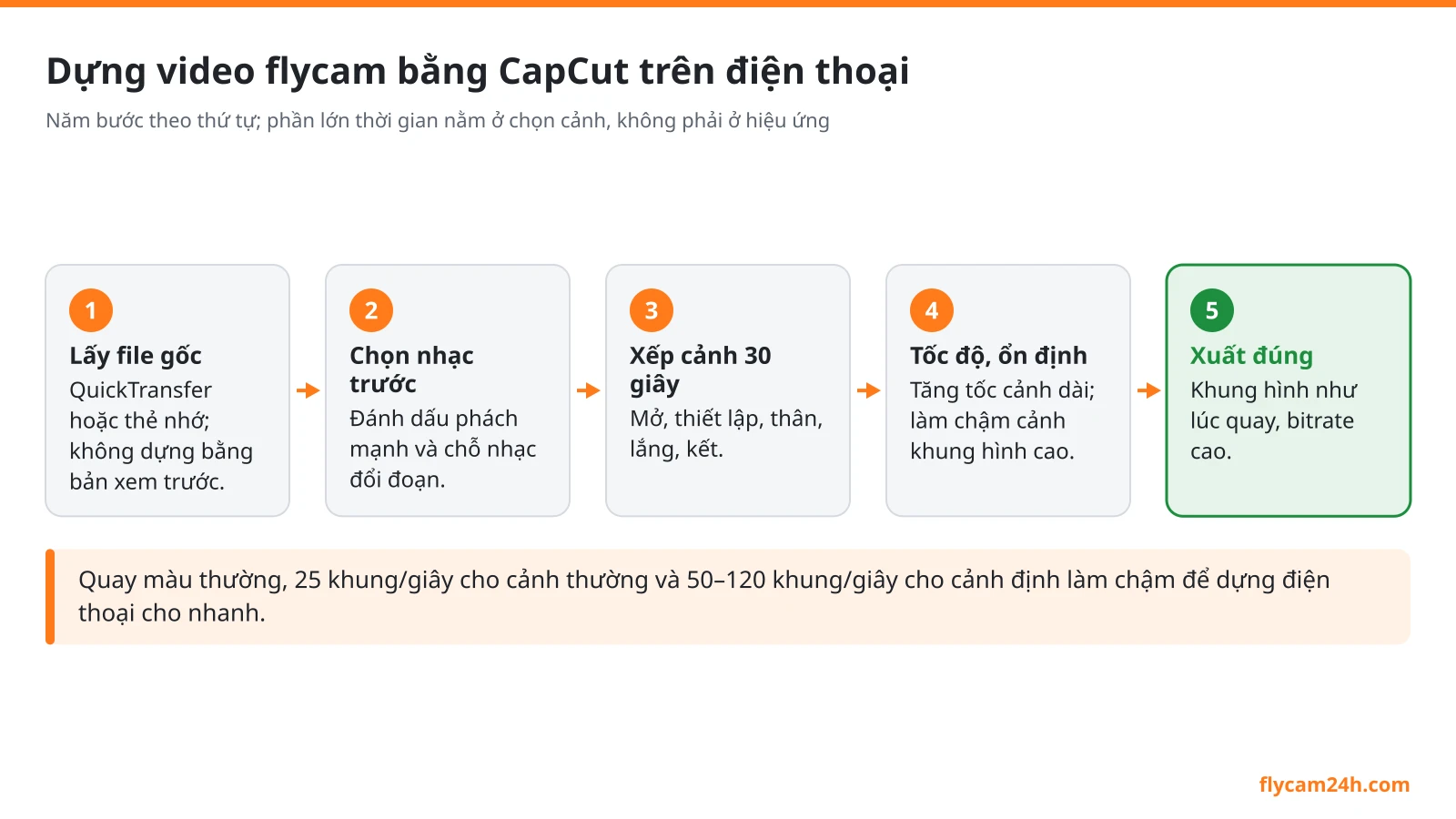
Dựng video flycam bằng CapCut trên điện thoại đủ cho phần lớn clip đăng mạng xã hội, nếu bạn làm theo một khung cố định thay vì thả cảnh vào rồi thêm hiệu ứng. Quy trình gọn: lấy file gốc về điện thoại, chọn nhạc trước, xếp cảnh theo mẫu 30 giây, tăng tốc cảnh dài, làm chậm cảnh quay khung hình cao, ổn định nhẹ khi cần, rồi xuất đúng độ phân giải. Phần lớn thời gian nằm ở bước chọn cảnh, không phải ở hiệu ứng.
1. Lấy footage gốc từ flycam về điện thoại
CapCut chỉ dựng tốt khi bạn có file gốc. Bản xem trước mà tay điều khiển lưu tạm có độ phân giải thấp, dựng xong đăng lên sẽ mờ.
- Máy DJI đời mới: dùng QuickTransfer để điện thoại kết nối thẳng với máy bay qua Wi-Fi, nhanh hơn nhiều so với tải qua tay điều khiển. Cách làm và lỗi hay gặp có trong bài QuickTransfer DJI.
- Máy không có QuickTransfer: chép thẻ vào máy tính rồi chuyển sang điện thoại, hoặc dùng đầu đọc thẻ cắm thẳng điện thoại.
- Chỉ lấy những clip sẽ dùng. Một buổi bay 4K dễ lên vài chục GB, điện thoại đầy bộ nhớ thì CapCut chạy ì và dễ văng.
Kiểm tra trước một điều: file 4K H.265 10-bit nặng với điện thoại tầm trung. Air 3S, chẳng hạn, ghi 4K chỉ bằng H.265. Nếu CapCut giật khi kéo thanh thời gian, cắt sẵn từng đoạn ngắn hoặc dựng bằng điện thoại khỏe hơn. Máy tính không mở được loại file này thì xem bài video flycam H265 không mở được.
2. Cài đặt khi quay để dựng điện thoại cho nhanh
Dựng trên điện thoại nhanh hay chậm được quyết định từ lúc bay. Ba cài đặt đáng chú ý:
| Cài đặt khi quay | Gợi ý cho dựng bằng CapCut | Vì sao |
|---|---|---|
| Hồ sơ màu | Màu thường (Normal). | Hình log cần chuyển màu cẩn thận, làm trên điện thoại khó kiểm soát. |
| Khung hình cảnh thường | 25 khung/giây. | Khớp với dự án 25 khung, không bị khựng khi xuất. |
| Khung hình cảnh định làm chậm | 50, 60 hoặc 100, 120 khung/giây. | Có đủ khung thật để làm chậm mượt. |
Nếu bạn đã quay D-Log M, vẫn dựng được, nhưng hãy chuyển màu trên máy tính trước rồi mới đưa vào điện thoại. Quy trình áp LUT có trong bài chỉnh màu video flycam D-Log M. Cách chọn màn trập, kính lọc ND và khung hình cho từng mục đích nằm ở bài cài đặt quay video flycam.
3. Mẫu dựng video flycam 30 giây
Video ngắn đăng mạng cần giữ người xem ngay từ giây đầu. Khung năm đoạn trong bảng là cách chúng tôi khuyên người mới bắt đầu, vì nó buộc bạn chọn đúng loại cảnh cho từng đoạn thay vì xếp theo thứ tự quay.
| Đoạn | Thời lượng | Cảnh nên dùng | Ghi chú dựng |
|---|---|---|---|
| Mở | 0–3 giây | Cảnh mạnh nhất: bay xuyên, nâng máy lộ cảnh, chủ thể rõ. | Không logo, không chữ dài; cắt vào ngay phách đầu. |
| Thiết lập | 3–8 giây | Một cảnh toàn cho biết đang ở đâu. | Có thể tăng tốc nhẹ nếu cảnh bay chậm. |
| Thân | 8–22 giây | Năm, sáu cảnh ngắn khoảng 2 giây, đổi góc cao thấp, gần xa. | Cắt đúng phách nhạc; nối hai chuyển động cùng hướng. |
| Lắng | 22–27 giây | Một cảnh làm chậm: sóng, người, xe, khói. | Chỉ dùng cảnh quay khung hình cao. |
| Kết | 27–30 giây | Bay lùi xa hoặc nâng máy lên cao. | Nhạc nhỏ dần, đặt chữ ngắn hoặc tên địa điểm. |
Mẫu này cần khoảng 8–10 cảnh. Nếu buổi bay chỉ có ba bốn cảnh dùng được, đừng kéo dài từng cảnh để lấp chỗ; rút video xuống 15–20 giây sẽ xem tốt hơn.
Với video dọc cho TikTok, Reels, Shorts, đổi tỉ lệ dự án sang 9:16 trước khi xếp cảnh. Footage ngang 4K cắt dọc vẫn đủ độ nét cho bản 1080×1920. Cách bố cục cho khung dọc có trong bài quay video dọc flycam.
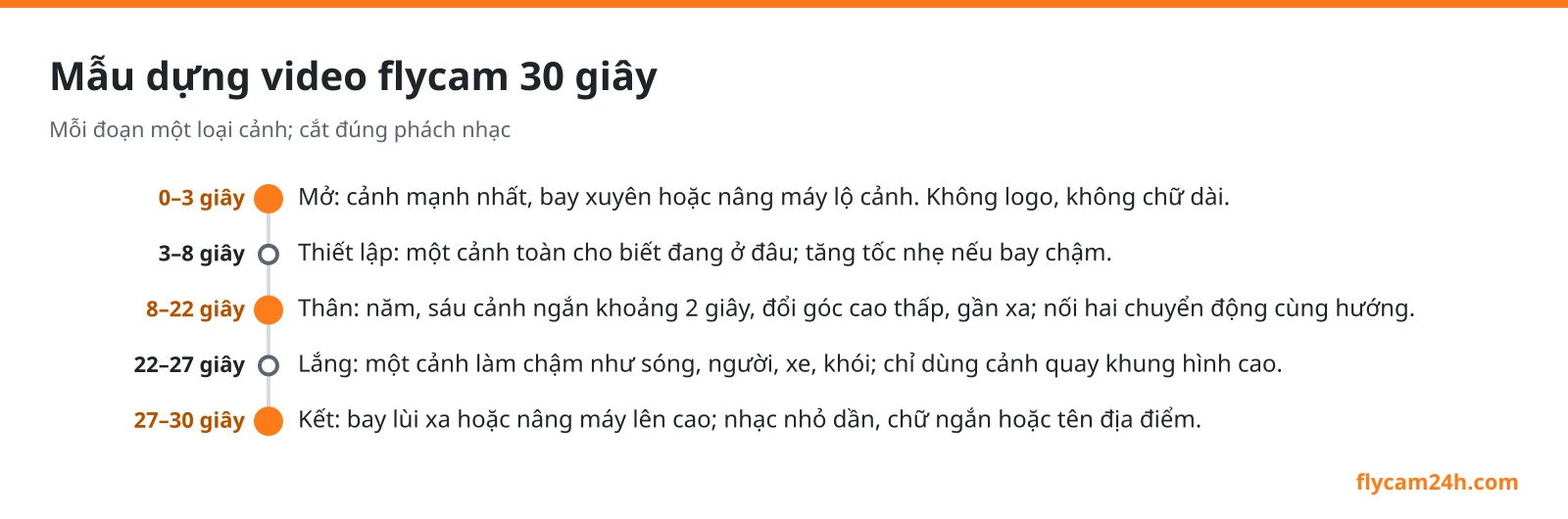 Mẫu cần khoảng 8–10 cảnh; ít cảnh dùng được thì rút video xuống 15–20 giây thay vì kéo dài từng cảnh.
4. Các bước dựng trên CapCut
Tên nút có thể khác chút giữa các phiên bản ứng dụng, nhưng thứ tự làm việc giữ nguyên.
- Tạo dự án mới (New project), chọn các clip đã lọc và nhạc đã chọn.
- Đặt nhạc lên trước. Nghe một lượt, đánh dấu những chỗ nhạc đổi đoạn và các phách mạnh; bản ứng dụng có chức năng đánh dấu nhịp thì dùng luôn.
- Xếp cảnh theo năm đoạn của mẫu 30 giây, chưa cần cắt chính xác.
- Cắt từng cảnh vào đúng điểm đánh dấu. Điểm cắt rơi vào phách nhạc làm video có nhịp dù cảnh rất đơn giản.
- Chỉnh tốc độ, ổn định hình cho những cảnh cần (mục 5).
- Chỉnh màu nhẹ để các cảnh khớp nhau: độ sáng, tương phản, nhiệt độ màu. Lấy cảnh đẹp nhất làm mẫu.
- Thêm chữ, tiêu đề ngắn; kiểm tra chữ không nằm ở mép dưới, nơi giao diện ứng dụng che.
- Xem lại toàn bộ từ đầu tới cuối trước khi xuất.
Phần lớn cảnh nên nối bằng cắt thẳng. Hiệu ứng chuyển cảnh có sẵn rất nhiều trong CapCut, nhưng dùng dày làm video flycam trông như clip quảng cáo rẻ tiền. Một hai chỗ chuyển ở đoạn nhạc đổi là đủ.
5. Tăng tốc, làm chậm và ổn định hình
Tăng tốc cảnh bay dài
Chọn clip, vào Tốc độ (Speed). Chế độ thường tăng giảm đều cả clip, hợp với cảnh bay dọc con đường, bờ biển cần rút ngắn. Tăng vừa phải để cảnh vẫn trông như bay, không như video tua.
Chế độ đường cong (Curve) cho phép một clip chạy nhanh rồi chậm lại ở đoạn bạn muốn nhấn. CapCut có sẵn các mẫu như Montage, Hero, Bullet, Jump Cut, hoặc bạn tự kéo các điểm trên đường cong. Kiểu tăng tốc đoạn đầu rồi chậm lại khi chủ thể hiện ra rất hợp với cảnh bay xuyên qua cổng, qua tán cây.
Làm chậm chỉ với cảnh quay khung hình cao
Cảnh quay 100 hoặc 120 khung/giây đặt vào dự án 25 khung chậm được khoảng bốn, năm lần mà vẫn mượt. Cảnh quay 25 khung ép chậm thì phần mềm phải tự chèn khung, cây lá và mặt nước dễ bị méo, lộ vệt. Nếu không có cảnh quay khung hình cao, dùng cảnh tĩnh hơn ở đoạn lắng thay vì ép chậm.
Ổn định hình: dùng ít
Chọn clip, vào Chỉnh sửa (Edit), chọn Ổn định (Stabilize). Có ba mức: Recommended, Minimum cut và Most stable. Mức càng mạnh thì khung hình càng bị cắt và phóng lên nhiều, chi tiết giảm theo.
Flycam có gimbal chống rung cơ học, nên phần lớn cảnh không cần bước này. Chỉ dùng khi gió làm hình rung lắc nhẹ, và thử mức Minimum cut trước. Cảnh rung mạnh hoặc nhòe do màn trập nhanh thì ổn định phần mềm không cứu nổi. Lúc đó cách duy nhất là quay lại cảnh đó, bay chậm hơn và đặt màn trập đúng.
6. Xuất video 4K từ CapCut
Bấm vào nhãn độ phân giải cạnh nút Xuất (Export) ở góc trên bên phải để chọn thông số.
- Độ phân giải: 720p, 1080p, 2K hoặc 4K tùy máy. Muốn xuất 4K, dự án phải có clip 4K; toàn bộ clip 1080p thì không xuất 4K được.
- Khung hình: bằng khung hình đã quay, thường là 25. Đừng xuất 60 khung từ footage 25 khung, vì không thêm chuyển động thật mà chỉ nặng file.
- Tốc độ bit (bit rate): chọn mức cao hoặc tự đặt giá trị cao hơn mặc định. Footage flycam nhiều cây lá, mặt nước rất dễ vỡ khối khi bitrate thấp.
Khung hình cao có thể làm giảm độ phân giải tối đa cho phép, nên 4K 60 khung không phải máy nào cũng có. Nếu menu không hiện 4K, nguyên nhân thường là phần cứng điện thoại, ứng dụng cũ hơn bản 12.0, hoặc mẫu dự án dọc khóa sẵn ở 1080p. Theo hướng dẫn của CapCut, iPhone từ đời 8 trở lên thường xuất được 4K nếu footage gốc là 4K, còn Android chủ yếu ở máy cao cấp.
Bảng bitrate khuyến nghị cho YouTube, thông số Reels, TikTok có trong bài xuất video flycam.
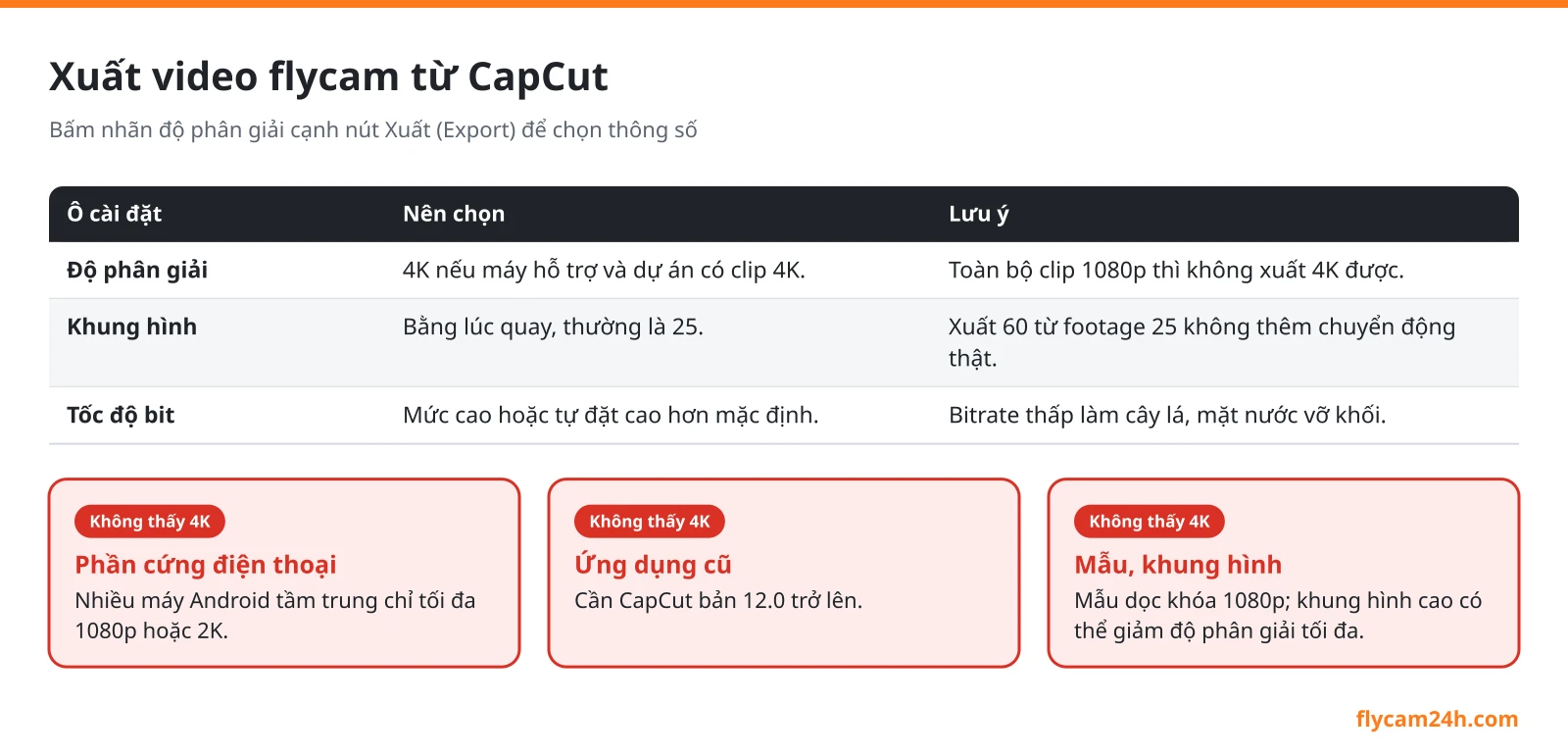 Nhãn độ phân giải nằm cạnh nút Xuất ở góc trên bên phải màn hình dựng.
7. Nhạc trong CapCut: đọc kỹ giấy phép
Thư viện nhạc trong CapCut tiện, nhưng giấy phép hẹp hơn nhiều người nghĩ.
- Nhạc thường chỉ được dùng cho video giải trí cá nhân, không thương mại. Dùng để quảng bá thương hiệu, doanh nghiệp là ngoài phạm vi, trừ khi bạn có quyền riêng.
- Nhạc thương mại của CapCut dành cho người dùng doanh nghiệp, nhưng chỉ được chia sẻ trong CapCut, TikTok và TikTok for Business. Đăng lên YouTube, Facebook hay giao cho khách thì phải xin giấy phép riêng từ chủ quyền.
Video flycam quay cho dự án, khách sạn, khu du lịch là nội dung thương mại. Nguồn nhạc an toàn hơn và rủi ro Content ID khi đăng YouTube, Facebook có trong bài nhạc cho video flycam.
8. Lỗi hay gặp khi dựng video flycam bằng CapCut
| Lỗi | Biểu hiện | Cách sửa |
|---|---|---|
| Dựng bằng bản xem trước tải qua tay điều khiển | Video đăng lên mờ dù xuất 4K. | Lấy file gốc bằng QuickTransfer hoặc thẻ nhớ. |
| Ép chậm cảnh 25 khung | Cây lá, mặt nước méo, nhảy hình. | Chỉ làm chậm cảnh quay khung hình cao. |
| Bật ổn định cho mọi cảnh | Hình bị phóng to, kém nét. | Chỉ dùng cho cảnh rung nhẹ, thử mức nhẹ nhất trước. |
| Lạm dụng hiệu ứng chuyển cảnh | Video rối, mất nhịp. | Cắt thẳng theo phách nhạc. |
| Xuất bitrate mặc định thấp | Vỡ khối ở cảnh nhiều chi tiết. | Tăng tốc độ bit khi xuất. |
| Dùng nhạc thường cho video quảng cáo | Bị tắt tiếng, chặn hoặc khiếu nại bản quyền. | Dùng nhạc có giấy phép đúng nơi đăng. |
CapCut trên điện thoại hợp với clip ngắn, đăng nhanh. Khi video dài hơn vài phút, có lời dẫn, nhiều lớp chữ hoặc footage log cần chỉnh màu kỹ, chuyển sang phần mềm trên máy tính sẽ đỡ mất công hơn; quy trình đầy đủ có trong bài dựng video flycam.
Cần bản dựng hoàn chỉnh cho dự án, kèm bản ngang và bản dọc từng nền tảng? Flycam24h nhận quay, dựng phim và chỉnh màu từ footage flycam. Gọi hoặc nhắn Zalo 0383.17.18.19, 08:30–21:30 mỗi ngày.
Xem tất cả bài viết về cách quay flycam đẹp trong chuyên mục Kỹ thuật quay chụp flycam.
Bài viết liên quan

7 cách để chụp ảnh đẹp hơn bằng Flycam
Cùng với sự phát triển của ngành dịch vụ quay phim flycam, chụp ảnh flycam. Thiết bị máy bay không người lái có gắn camera này đã và đang trở nên phổ biến.…

Filter cho Flycam để làm gì và tại sao Flycam lại cần Filter ?
Filter cho flycam đang dần trở nên phổ biến và trở thành 1 phụ kiện không thể thiếu cho những người sử dụng flycam chuyên nghiệp hoặc các đơn vị cung cấp…

Mẹo để chụp ảnh đẹp hơn bằng Flycam mà chỉ dân chuyên nghiệp mới biết
Sử dụng flycam để chụp ảnh đã trở thành công nghệ không còn xa lạ với bất cứ ai đam mê nhiếp ảnh. Giờ đây, không chỉ là thời điểm để các nhiếp ảnh gia làm…
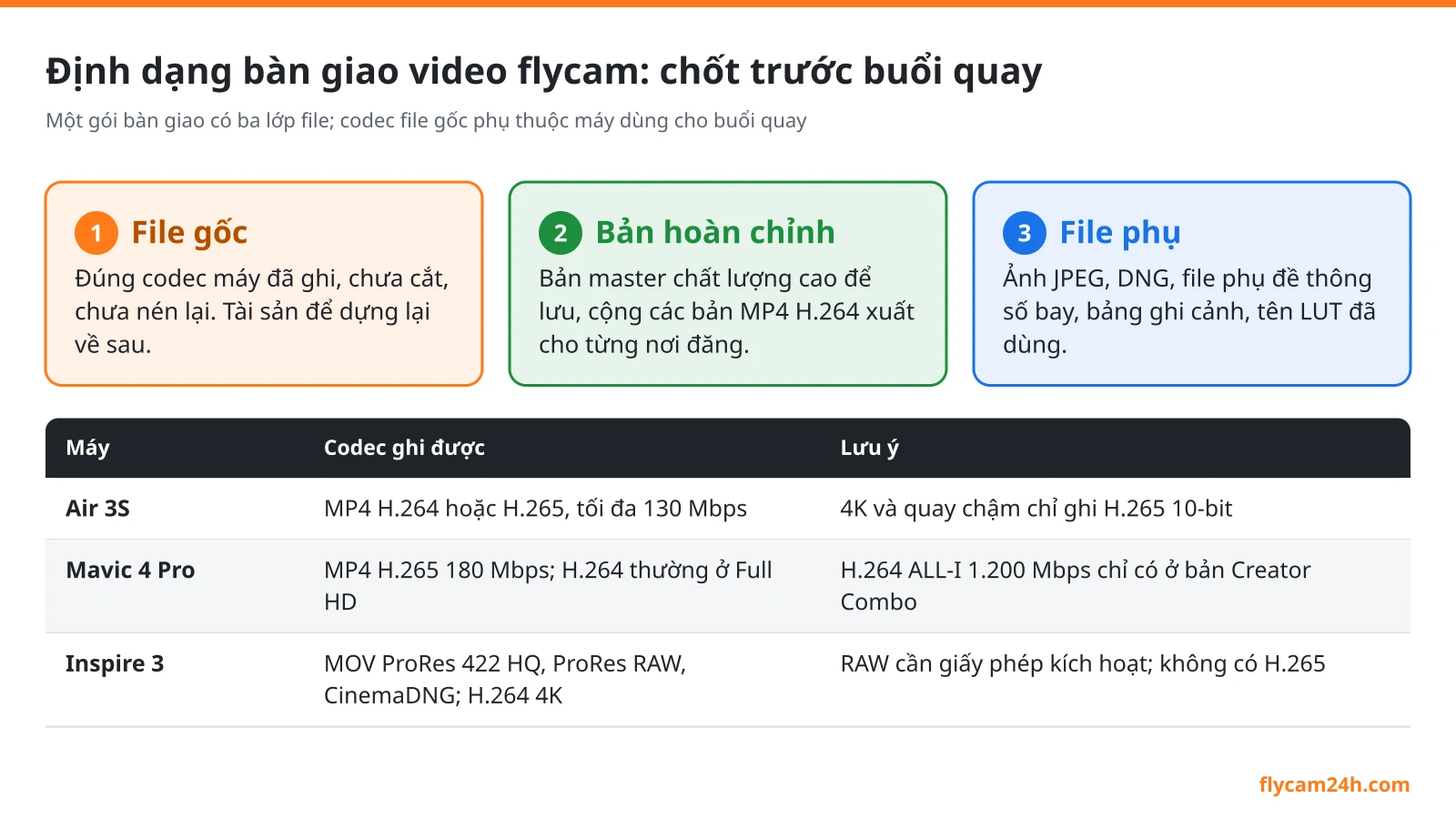
Định dạng bàn giao video flycam: 4K, H.265, ProRes, lưu trữ
Định dạng bàn giao video flycam nên yêu cầu: codec từng máy ghi được, chọn theo mục đích TV, web, lưu trữ, dung lượng mỗi giờ quay và quyền giữ file gốc.