
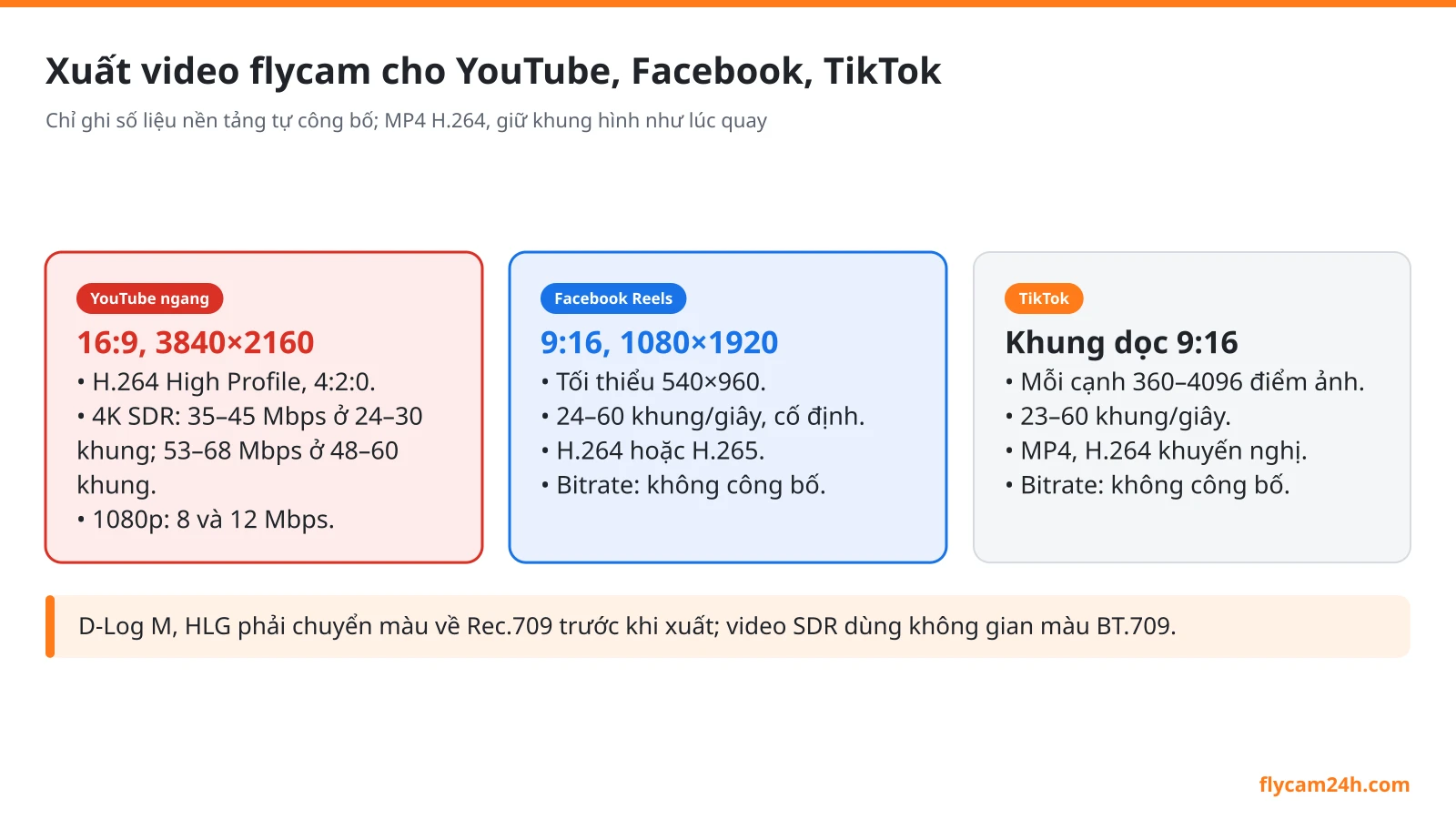
Xuất video flycam cho mạng xã hội gói gọn trong bốn việc. Giữ nguyên khung hình đã quay, xuất MP4 H.264 ở độ phân giải hợp nền tảng, đặt bitrate đủ cao cho cảnh nhiều chi tiết, và chuyển màu về chuẩn thường trước khi xuất. Video ngang đăng YouTube nên giữ 4K nếu quay 4K. Bản cho TikTok, Reels, Shorts là khung dọc 9:16, thường 1080×1920.
Vì sao video flycam đăng lên hay bị vỡ hình?
Footage trên cao là loại khó nén nhất. Một cảnh bay qua rừng, ruộng lúa hay mặt hồ gợn sóng có hàng triệu chi tiết nhỏ cùng đổi vị trí ở mỗi khung hình. Bộ nén phải chia bitrate cho tất cả, và khi không đủ, nó gộp chi tiết thành khối vuông: lá cây thành mảng xanh, sóng nước thành vệt nhòe.
Hình bị nén ít nhất hai lần: một lần khi bạn xuất file, một lần khi nền tảng xử lý lại. Xuất với bitrate thấp nghĩa là nền tảng nhận một file đã mất chi tiết rồi nén thêm lần nữa. Nhiều trường hợp “upload video flycam bị mờ” bắt đầu từ chính bước xuất, không phải do nền tảng.
Ba nguyên nhân khác hay gặp:
- Khung hình lệch. Quay 25 khung/giây mà dựng và xuất 30, phần mềm phải chèn khung, cảnh lia ngang khựng đều đặn.
- Màu chưa chuyển. File D-Log M, HLG xuất thẳng lên mạng trông xám hoặc lệch màu trên màn hình thường.
- Xem quá sớm. YouTube xử lý bản chất lượng thấp trước, bản 1080p và 4K có sau.
Bảng thông số xuất theo từng nền tảng
Bảng chỉ ghi những con số mỗi nền tảng tự công bố. Ô ghi “không công bố” nghĩa là nền tảng đó không đưa ra con số chính thức, và bạn nên cẩn thận với các bảng trên mạng tự điền vào.
| Nền tảng | Tỉ lệ, độ phân giải | Khung hình | Codec, file | Bitrate video | Âm thanh |
|---|---|---|---|---|---|
| YouTube video ngang | 16:9; 3840×2160 cho 4K, 1920×1080 cho 1080p. | Giữ như lúc quay: 24, 25, 30, 48, 50, 60. | MP4, H.264 High Profile, 4:2:0, quét liên tục. | 4K SDR: 35–45 Mbps (24–30 khung), 53–68 Mbps (48–60 khung). 1080p: 8 và 12 Mbps. | AAC-LC, 48 kHz, stereo 384 kbps. |
| YouTube Shorts | Khung dọc hoặc vuông; tối đa 3 phút. | Như video thường. | Như video thường. | Không công bố riêng. | Như video thường. |
| Facebook Reels | 9:16; 1080×1920 khuyến nghị, tối thiểu 540×960. | 24–60, khung hình cố định. | MP4; H.264 hoặc H.265; 4:2:0. | Không công bố. | AAC-LC, 48 kHz, stereo, từ 128 kbps. |
| Facebook video thường | Không công bố. | Không công bố. | Khuyến nghị MP4 hoặc MOV. | Không công bố. | Không công bố. |
| TikTok | Mỗi cạnh từ 360 tới 4096 điểm ảnh. | 23–60. | MP4 khuyến nghị; H.264 khuyến nghị; tối đa 4 GB. | Không công bố. | Không công bố. |
Với video HDR, YouTube có bảng bitrate riêng cao hơn khoảng 25%. Phần lớn video flycam đăng mạng là SDR nên dùng bảng SDR là đủ.
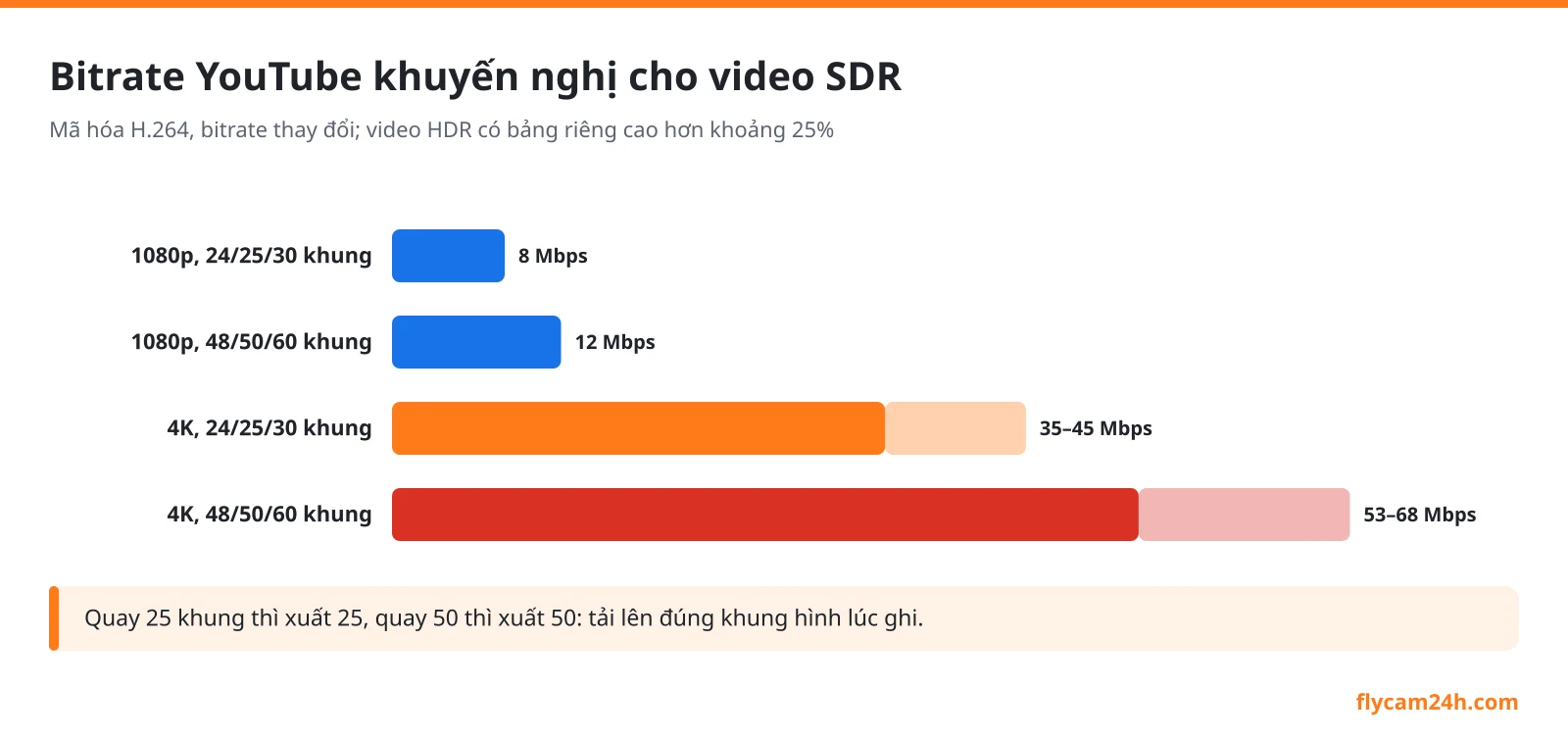 Cảnh nhiều cây lá, mặt nước nên đặt sát mức trên của khoảng khuyến nghị.
Cài đặt xuất video flycam từng bước
Phần mềm nào cũng có các ô tương tự nhau. Làm theo thứ tự này:
- Khung hình: đặt bằng khung hình đã quay. Quay 25 thì xuất 25, quay 50 thì xuất 50. YouTube khuyên mã hóa và tải lên đúng khung hình lúc ghi. Lý do nên quay 25 khung ở Việt Nam có trong bài cài đặt quay video flycam.
- Độ phân giải: video ngang quay 4K thì xuất 3840×2160; khung dọc xuất 1080×1920 hoặc 2160×3840.
- Codec và file: MP4, H.264. YouTube khuyến nghị đặt phần thông tin file ở đầu (tùy chọn fast start), nên bật nếu phần mềm có ô này.
- Bitrate: chọn bitrate thay đổi (VBR), mức đích bằng hoặc cao hơn chút so với bảng trên. Cảnh nhiều cây lá, mặt nước có thể đặt sát mức trên của khoảng khuyến nghị.
- Màu: SDR, không gian màu Rec.709 (BT.709), là chuẩn YouTube khuyến nghị cho video SDR.
- Âm thanh: AAC, 48 kHz, stereo.
Một mẹo nghề cho footage flycam: đừng tăng độ nét (sharpen) mạnh trước khi xuất. Ảnh trông sắc hơn trên màn hình dựng, nhưng các chi tiết li ti được làm nổi đó chính là thứ bộ nén phải xử lý, nên bản đăng lên lại vỡ nhiều hơn.
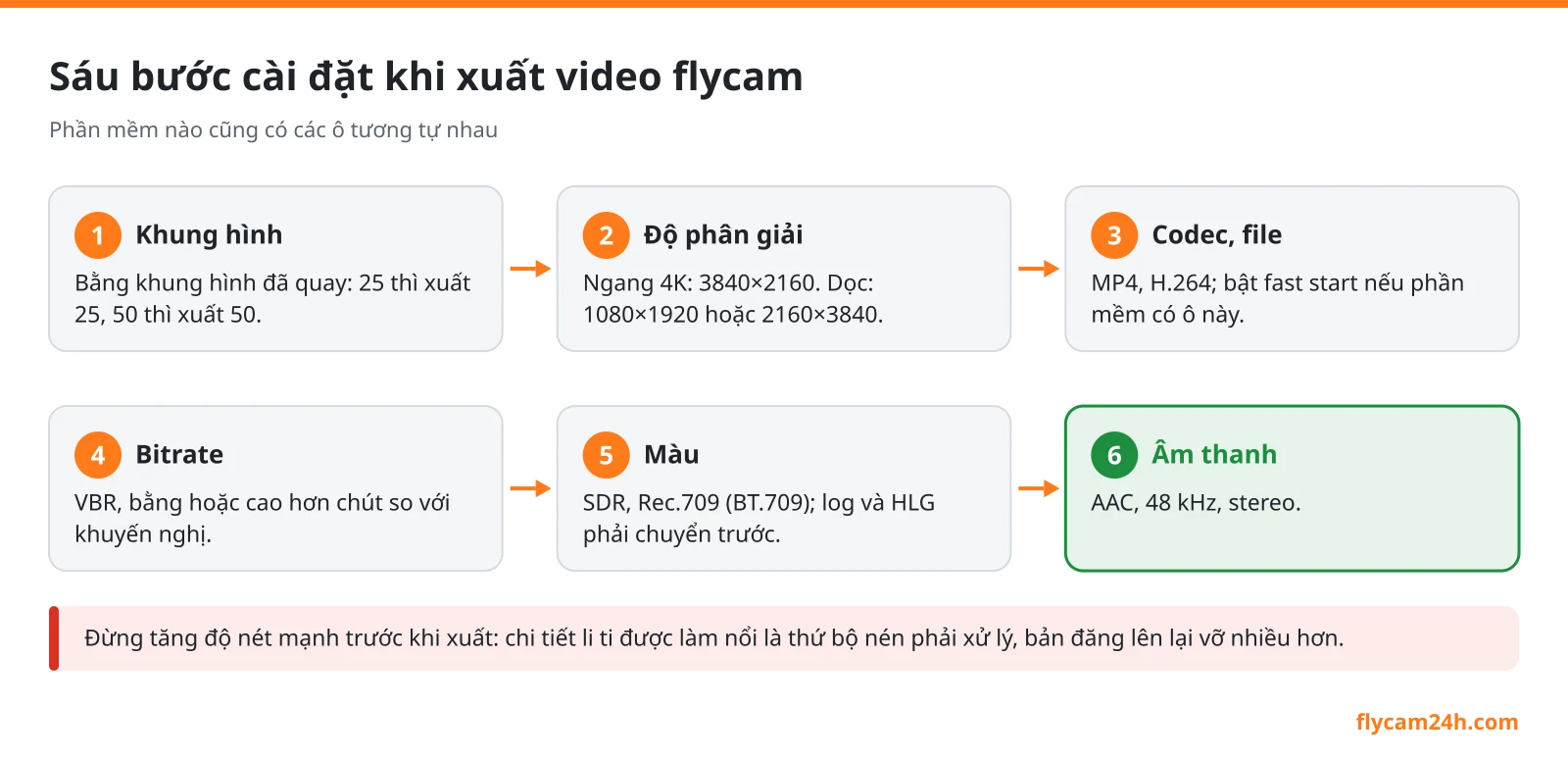 Sáu ô cài đặt có trong hầu hết phần mềm dựng; làm theo thứ tự để không sót bước nào.
Thử một đoạn ngắn trước khi xuất cả phim
Xuất một phim dài rồi mới phát hiện vỡ hình là mất cả buổi. Cách làm nhanh hơn: chọn đoạn khó nhất trong phim, thường là cảnh bay thấp qua tán cây hoặc mặt nước lấp lánh, dài khoảng 20 giây. Xuất đoạn đó ở hai mức bitrate, ví dụ mức thấp và mức cao của khoảng khuyến nghị, rồi tải lên ở chế độ riêng tư.
Chờ nền tảng xử lý xong, xem cả hai trên điện thoại và trên màn hình máy tính. Nếu bản bitrate thấp đã sạch, giữ mức đó để file nhẹ. Nếu chỉ bản cao mới sạch, dùng mức cao cho cả phim. Kiểm tra theo kiểu này mất chừng 15 phút nhưng cho câu trả lời đúng với chính footage của bạn, thay vì đoán theo bảng chung.
YouTube: giữ 4K và chờ xử lý xong
Nếu quay 4K, tải lên bản 4K kể cả khi đa số người xem dùng điện thoại. Người xem trên màn hình lớn có lựa chọn 4K, và bạn không mất gì ngoài thời gian tải lên. Muốn xem video 4K mới tải lên ở chất lượng 4K, trình duyệt hoặc thiết bị của người xem cần hỗ trợ VP9.
Thời gian xử lý tỉ lệ với độ phân giải. Video 4K nặng gấp khoảng bốn lần 1080p và có thể mất gấp bốn lần thời gian để có bản 4K; một video 4K 30 khung/giây dài 60 phút có thể mất tới 4 giờ, video 60 khung/giây còn lâu hơn. Vì vậy đừng đánh giá chất lượng ngay khi vừa tải lên. Mở trang xem, vào Cài đặt, Chất lượng: chưa có mục 4K nghĩa là video vẫn đang xử lý.
Hai lưu ý nhỏ nhưng hay sai:
- Không tự thêm viền đen quanh video. Trình phát YouTube tự co giãn theo tỉ lệ của file, viền đen gắn sẵn làm việc đó hỏng.
- Khung 16:9 tiêu chuẩn nên xuất đúng các mức 3840×2160, 2560×1440, 1920×1080 thay vì kích thước lẻ.
Facebook Reels, TikTok, Shorts: xuất khung dọc
Cả ba nền tảng video ngắn đều hiển thị khung dọc kín màn hình điện thoại. Với flycam, có hai nguồn cho bản dọc:
- Máy quay dọc sẵn: Mavic 4 Pro quay dọc 4K 2160×3840 bằng camera chính; Air 3S quay dọc 2.7K 1512×2688.
- Cắt từ khung ngang 4K khi dựng: cắt theo toàn bộ chiều cao 2160 được khung dọc khoảng 1215×2160, đủ để xuất 1080×1920.
Từ nguồn 1512×2688 hay 1215×2160, xuất 1080×1920 là hợp lý; phóng lên 2160×3840 không thêm chi tiết mà chỉ làm file nặng. Bản 2160×3840 chỉ đáng xuất khi nguồn thật sự là 4K dọc, và vẫn nằm trong giới hạn 4096 điểm ảnh mỗi cạnh của TikTok. Cách bố cục cho khung dọc và vùng bị giao diện ứng dụng che có trong bài quay video dọc flycam.
Giữ khung hình như lúc quay cũng quan trọng ở đây: Reels nhận 24–60 khung/giây với khung hình cố định, TikTok nhận 23–60. Cảnh quay chậm 120 khung/giây phải được đặt về tốc độ dòng thời gian khi dựng, không xuất nguyên khung hình gốc.
Màu: chuyển log, HLG về chuẩn thường trước khi xuất
Nền tảng hiển thị video SDR theo chuẩn Rec.709. File quay D-Log M nếu xuất thẳng sẽ xám và nhạt trên mọi màn hình. File HLG trên màn hình không hỗ trợ HDR có thể trông nhạt hoặc lệch màu.
Cách làm an toàn với video đăng mạng: áp LUT chuyển D-Log M sang Rec.709 đúng tên máy, chỉnh tiếp, rồi xuất SDR. Chỉ xuất HDR khi bạn chủ động làm video HDR và kiểm tra được trên màn hình HDR. Quy trình chỉnh màu chi tiết có trong bài chỉnh màu video flycam D-Log M; thứ tự từ sao lưu, dựng tới xuất file nằm trong bài dựng video flycam.
Một chi tiết với file 10-bit: chuyển màu mạnh rồi xuất H.264 8-bit bitrate thấp, bầu trời dễ lộ dải màu. Xuất bitrate cao hơn mức tối thiểu giúp giảm hiện tượng này.
Lỗi hay gặp khi xuất video flycam
| Lỗi | Biểu hiện | Sửa |
|---|---|---|
| Bitrate quá thấp | Cây lá, mặt nước vỡ khối | Xuất theo bảng YouTube, nhích lên với cảnh nhiều chi tiết. |
| Khung hình xuất khác khung hình quay | Cảnh lia khựng đều | Dòng thời gian và bản xuất theo khung hình gốc. |
| Xuất thẳng D-Log M | Hình xám, nhạt | Áp LUT, chỉnh màu, xuất Rec.709. |
| Tải video từ mạng xã hội về rồi đăng lại | Mỗi lần đăng mờ thêm | Luôn xuất lại từ bản master. |
| Thêm viền đen để thành 16:9 | Khung hình nhỏ trên điện thoại | Xuất đúng tỉ lệ gốc cho từng nền tảng. |
| Kiểm tra ngay khi vừa tải | Tưởng mờ do nền tảng | Chờ xử lý xong bản 1080p, 4K. |
Trước khi đăng, xem bản xuất từ đầu tới cuối trên điện thoại, nơi phần lớn người xem sẽ mở video. Nếu máy tính không mở được file gốc H.265 để dựng, xử lý trước theo bài video flycam H.265 không mở được. Thuê quay và muốn nhận sẵn bản đăng mạng, hãy chốt từ đầu theo bài định dạng bàn giao video flycam.
Flycam24h nhận dựng phim, chỉnh màu và xuất bản ngang, bản dọc cho từng nền tảng từ footage flycam. Gửi yêu cầu qua hotline/Zalo 0383.17.18.19, 08:30–21:30 mỗi ngày.
Câu hỏi thường gặp
Xuất video 4K lên YouTube nên để bitrate bao nhiêu?
YouTube khuyến nghị 35–45 Mbps cho 4K ở 24, 25, 30 khung/giây và 53–68 Mbps ở 48, 50, 60 khung/giây, với video SDR mã hóa H.264. Đặt thấp hơn nhiều là nguyên nhân hay gặp khiến cảnh cây lá, mặt nước bị vỡ khối.
Vì sao video flycam vừa đăng YouTube lại bị mờ?
YouTube xử lý bản chất lượng thấp trước để video xem được sớm; bản 1080p và 4K cần thêm thời gian, có thể vài giờ. Chờ xử lý xong rồi kiểm tra lại trong mục Chất lượng.
Video flycam đăng TikTok nên xuất kích thước nào?
Xuất khung dọc 9:16, thường là 1080×1920. TikTok không công bố bitrate khuyến nghị; nó giới hạn mỗi cạnh video từ 360 tới 4096 điểm ảnh và khung hình 23–60 khung/giây.
Có nên xuất H.265 để file nhẹ hơn khi đăng mạng xã hội?
YouTube khuyến nghị H.264, còn TikTok và Reels đều nhận H.264. Xuất H.264 là lựa chọn an toàn; H.265 chỉ cần khi file quá lớn so với giới hạn tải lên.
Quay D-Log M thì xuất thẳng lên mạng được không?
Không. Hình log phẳng và nhạt, phải chuyển màu về Rec.709 rồi mới xuất, nếu không người xem thấy video xám như bị lỗi.
Xem tất cả bài viết về kỹ thuật quay chụp flycam trong chuyên mục Kỹ thuật quay chụp flycam.
Bài viết liên quan

Selfie bằng flycam – Lựa chọn thông minh dành cho giới trẻ hiện nay
Contents Xu hướng mới nổi – selfie bằng flycam. Cùng tự tạo cho bản thân những bức ảnh selfie từ trên cao Bạn là người có tâm hồn nghệ thuật, muốn tự mình…

Chụp ảnh tòa nhà bằng flycam: giữ đường dọc thẳng, không méo
Chụp ảnh tòa nhà bằng flycam không méo: bay ngang giữa thân nhà, gimbal để thẳng, chọn ống theo khoảng cách, đọc hướng nắng từng mặt, xử lý kính và giờ…

Bố cục ảnh flycam: 10 mẫu bố cục và độ cao hợp từng mẫu
Bố cục ảnh flycam: 10 mẫu từ top-down, đường dẫn, đối xứng tới bóng đổ lúc nắng thấp, kèm độ cao, góc gimbal gợi ý cho từng mẫu và các lỗi làm ảnh nhạt.
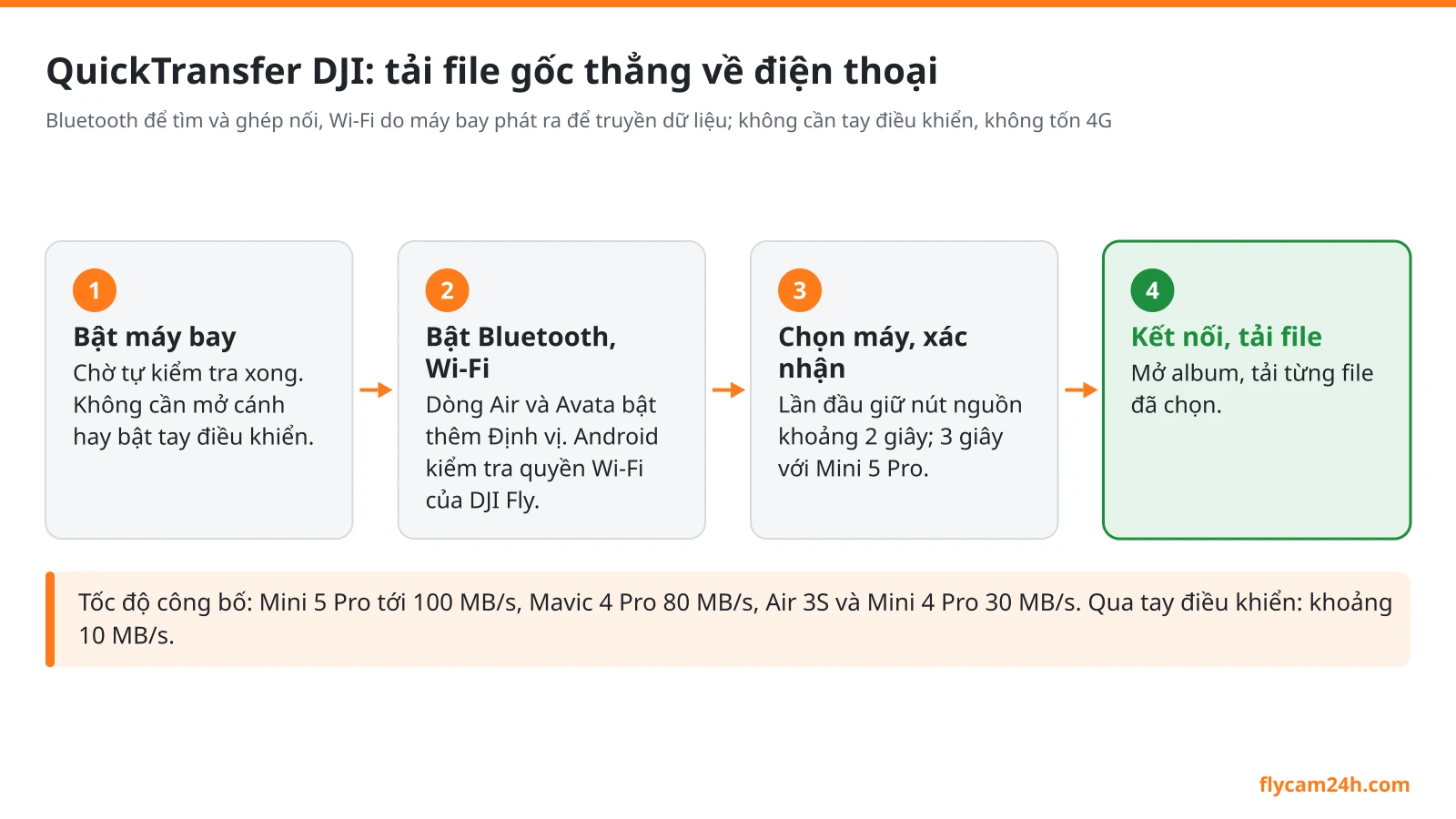
QuickTransfer DJI: tải video từ flycam về điện thoại nhanh
QuickTransfer DJI là gì, máy nào hỗ trợ, cách kết nối từng bước, tốc độ so với đầu đọc thẻ, cáp USB và cách xử lý lỗi không kết nối được điện thoại.