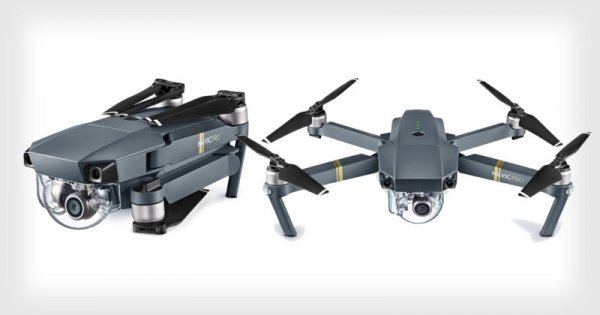
29 Sep 2020

Dịch vụ flycam quay phim chụp ảnh cưới

Hiện nay, song hành cùng kỉ nguyên công nghê số, có nhiều hình thức và dịch vụ flycam khác nhau để tạo được nét ấn tượng và độc lạ theo mỗi nhu cầu của khách hàng. Quay phim cưới cũng không phải ngoại lệ. Trong đó, dịch vụ flycam quay phim cưới đang là dịch vụ được nhiều cặp đôi sử dụng để mang đến những thước phim cưới ấn tượng và mang đậm dấu ấn riêng cho đám cưới của cô dâu chú rể. Vậy quay phim flycam, chụp ảnh flycam có gì đặc biệt và tại sao các các cặp đôi lại ngày càng ưa chuộng thể loại phim này đến vậy?

chụp ảnh cưới flycam

Dịch vụ Flycam quay phim cưới là như thế nào?

Chắc hẳn vẫn còn rất nhiều bạn đang băn khoăn chưa rõ quay phim cưới là như thế nào? Khác gì so với quay phim cưới truyền thống? Có thể hiểu một cách đơn giản, quay phim cưới là dạng phim phóng sự cưới ghi lại những cảm xúc tự nhiên nhất – những khoảnh khắc vàng chỉ diễn ra một lần trong cuộc đời cô dâu chú rể.

Nhưng với phong cách quay nghệ thuật và chuyên nghiệp hơn, để những khoảnh khắc ấy thực sự là những giây phút ấn tượng, sâu sắc, chân thực và đáng giá nhất.

Khác với phim cưới truyền thống khi mà độ dài phim thường phải dài 1 tiếng 15 phút đến 1 tiếng 45 phút mới thể hiện hết đầy đủ quả trình và nghi thức cưới hỏi. Nhưng đối với phim phóng sự cưới chỉ cần từ 5 đến 10 phút đã thể hiện được trọn vẹn cả quá trình diễn ra buổi lễ theo phong cách tự nhiên và cô đọng nhất.

Và điều đặc biệt hơn nữa, thể loại phim này đang ngày một nâng tầm nghệ thuật khi có những sự giúp đỡ của những chiếc drone nhỏ bé nhưng hiệu quả thì không nhỏ bé tí nào. Những chiếc flycam sẽ bay theo sát từng diễn biến hoạt động của buổi lể để ghi lại một cách đầy đủ và trọn vẹn nhất.

Có nên đầu tư cho dịch vụ flycam quay phim cưới không?

Câu trả lời là có. Qua rồi cái thời những khoảnh khắc trọng đại của các cô dâu – chú rể được lưu giữ lại chỉ qua những tấm ảnh, hay những abum ảnh. Với nhu cầu tất yếu của thời đại cũng như sự phát triển của công nghệ, thì ngoài những tấm hình lung linh trong album cưới, những thước phim cưới trong ngày trọng đại sẽ giúp những giây phút trong đời mỗi người càng trở nên sinh động và ý nghĩa hơn.

Để có được những thước phim nghệ thuật, trữ tình mang lại cảm giác ấn tượng cho người xem, người quay phim phóng sự cưới nghệ thuật thực sự phải có nhiều kinh nghiệm, tay nghề cao cùng với một tâm hồn nhạy cảm và tinh tế với óc sáng tạo độc đáo.

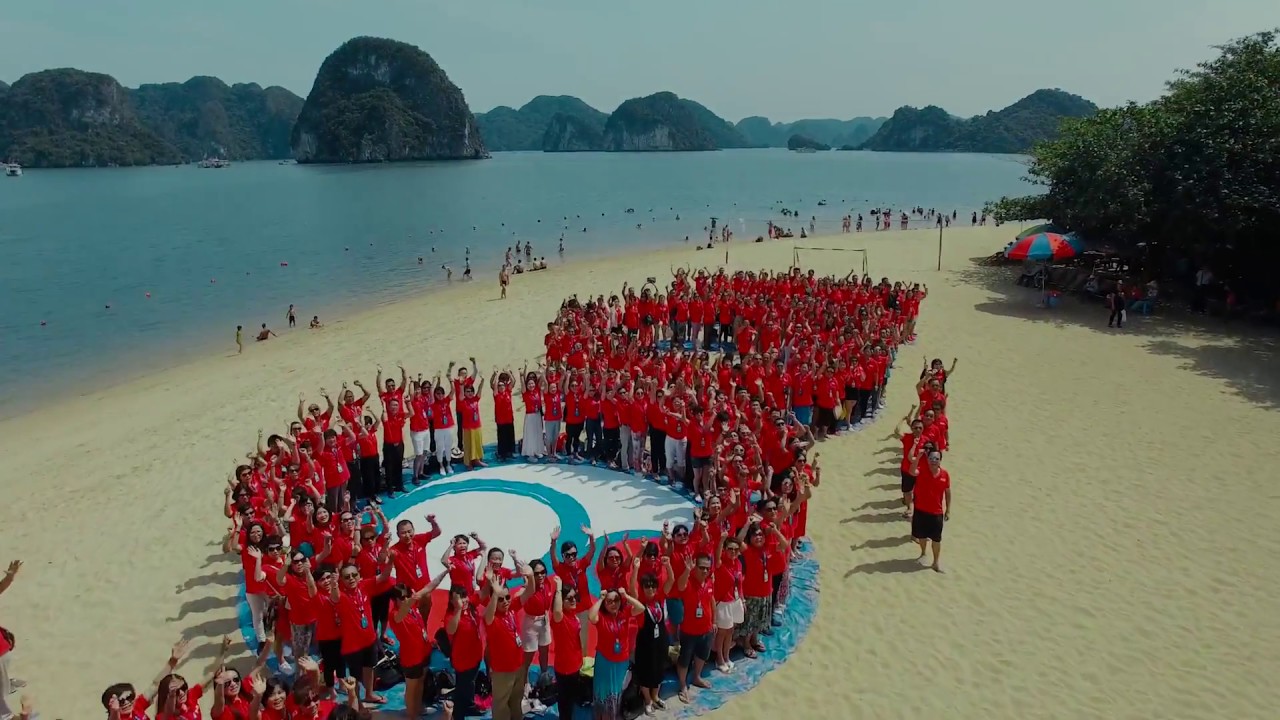
Và những cameraman không chỉ được trợ giúp bằng những chiếc máy quay phim mà còn là những chiếc flycam xinh xắn. Thước phim sẽ được tô điểm thêm những cảnh quay flycam vô cùng đặc sắc với không gian từ trên cao xuống.

Để có thể nhìn thấy được toàn cảnh của sự kiện với những khung cảnh đẹp bao quát được hết không gian bên dưới. Không chỉ vậy, nó còn mang lại cảm giác mới lạ, độc đáo cho người xem bởi sự sáng tạo và nghệ thuật mà những chiếc flycam tạo ra.

Với Flycam24h, dịch vụ flycam quay phim cưới có gì nổi bật?

Flycam24h của chúng tôi là một trong những doanh nghiệp hàng đầu uy tín trong lĩnh vực quay phim chụp ảnh bằng flycam, cho thuê flycam HN và cho thuê flycam HCM sản xuất phim phóng sự cưới và cung cấp dịch vụ flycam.  Đến với Flycam24h, bạn sẽ được trải nghiệm dịch vụ với chất lượng hàng đầu: thiết bị flycam hiện đại nhất hiện nay DJI Phantom 4 Pro, các thiết bị quay phim chụp ảnh hiện đại cùng đội ngũ kỹ thuật viên chuyên nghiệp, nhiều kinh nghiệm.

Hanoi Flycam của chúng tôi đã có kinh nghiệm cung cấp các clip quay phim phóng sự cưới, quay phim giới thiệu doanh nghiệp cho rất nhiều doanh nghiệp lớn trên thị trường.

Quý khách có thể tham khảo các thông tin về dịch vụ flycam quay phim của chúng tôi tại đây:

Nguồn: Flycam24h

15 Sep 2020

Sản xuất phim tự giới thiệu doanh nghiệp bằng Flycam

Khi nhắc đến các thiết bị, máy móc hiện đại để sản xuất phim tự giới thiệu doanh nghiệp, người ta thường nghĩ ngay đến Sony A7S2, Sony A6500…là những máy quay phim mặt đất cực hiện đại. Tuy nhiên, xu hướng sản xuất mới nhất ngày nay đó là kết hợp sử dụng dịch vụ quay phim Flycam, chụp ảnh flycam như trợ thủ đắc lực cho những cảnh quay tầm rộng, bao quát hơn. Vậy, làm thế nào để có được những thước phim cực chất, lựa chọn dịch vụ Flycam quay phim giới thiệu doanh nghiệp?

2

Phim tự giới thiệu doanh nghiệp là gì?

Phim tự giới thiệu doanh nghiệp còn gọi là corporate video hay brand Video là phương tiện truyền thông hấp dẫn, dễ dàng thu hút nhiều người xem với kênh hình ảnh và âm thanh sống động chỉ với 3-5 phút. Mặc dầu thời gian rất ngắn nhưng phim có thể trình bày một cách sinh động và súc tích nhất cho khách hàng về lĩnh vực, lịch sử hoạt động, sứ mệnh, tầm nhìn, triết lí, văn hóa hoạt động của doanh nghiệp, các giải thưởng, thành tựu của doanh nghiệp …
Phim giới thiệu doanh nghiệp ra đời đóng vai trò như bộ Profile bằng hình ảnh, thay thế cho những tệp văn bản giới thiệu truyền thống đã trở nên quá nhàm chán.

Vì sao nên chọn sản xuất phim tự giới thiệu có sử dụng Flycam?

Flycam là môt thiết bị bay không người lái, chính vì thế việc lấy góc quay, hình ảnh… phụ thuộc rất lớn vào chuyên môn người điều khiển. Mô hình của nó giống như máy bay thật, có khả năng chở máy quay trên không với những độ cao khác nhau, đây là lợi thế lớn nhất khi sử dụng thiết bị này vào quá trình quay phim.

Flycam sẽ mang đến những góc máy linh hoạt, toàn cảnh với cách quan sát từ trên không. Đặc điểm này sẽ hỗ trợ rất lớn cho doanh nghiệp có diện tích lớn hoặc có không gian phim trường rộng.

Flycam vừa ghi hình được ở độ cao đa dạng, vừa tích hợp đặc tính của một máy quay mặt đất, với khả năng chống rung khi đổi hướng quay hay gặp gió, nó vẫn có thể đáp ứng chất lượng hình ảnh tươi sáng cùng độ nét đạt chuẩn.
Sử dụng Flycam vào sản xuất phim tự giới thiệu doanh nghiệp chắc chắn sẽ đáp ứng tất cả chuyển động, diễn biến ở mọi điều kiện phù hợp khác nhau. Nhờ sự luân chuyển góc máy tùy chỉnh mà hình ảnh sẽ đem tới sự mới mẻ, hiện đại tạo thêm nhiều lựa chọn cho công đoạn hậu kì.

Xu hướng sản xuất phim tự giới thiệu bằng Flycam hiện nay?

Để sản xuất một đoạn phim tự giới thiệu doanh nghiệp hay, doanh nghiệp cũng như các nhà sản xuất cần chuẩn bị kĩ lưỡng về mọi mặt cũng như tốn rất nhiều chất xám, có như thế thì các sản phẩm mới chất lượng và thu hút người xem.

Các xu hướng làm phim quảng cáo, phim giới thiệu doanh nghiệp đang rất được ưa chuộng trong thời gian gần đây như:

  • Ghi hình quá trình làm việc của nhân viên, cơ sở vật chất. Khi đó Flycam sẽ được sử dụng ở cả không gian trong vẫn khu vực bên ngoài.
  • Ghi hình quá trình tạo ra sản phẩm bằng flycam giúp khách hàng có thể hiểu tường tân về cách thức tạo ra sản phẩm góp phần nâng cao uy tín cho doanh nghiệp.
  • Miêu tả về các dịch vụ/ sản phẩm, tầm nhìn, sứ mệnh, giá trị cốt lõi.
  • Quay phim tại doanh nghiệp có sử dụng flycam giúp khách hàng thấy được góc quay mới lạ, thu hút, tránh sự nhàm chán, thiếu cảnh ở công đoạn hậu kì sản xuất sản phẩm.
  • Thể loại phim tự giới thiệu có sử dụng flycam được xem như là một giải pháp hình ảnh mới nhằm tận dụng hết lợi thế không gian của công ty, doanh nghiệp.

Sản xuất phim tự giới thiệu có sử dụng flycam là điều vô cùng cần thiết mà các nhà quản trị nên cân nhắc đầu tư một cách nghiêm túc. Bên cạnh đó, việc lựa chọn dịch vụ flycam, hay lựa chọn đơn vị cho thuê flycam quay phim, chụp ảnh uy tín, chất lượng đóng vai trò rất lớn vào sự thành công của sản phẩm.

Xem thêm:

Click ngay để liên hệ với chúng tôi!!!

Nguồn: flycam24h.com

23 Aug 2020

Quay Phim Flycam Sự Kiện – Chụp Ảnh Flycam Sự Kiện

Bạn đã nghe nhiều đến công nghệ flycam, và chắc hẳn bạn đã xem rất nhiều clip flycam quay phim ấn tượng. Tuy nhiên, chắc chắn bạn chưa thể hiểu hết được những ưu điểm của hình thức quay flycam nói chung và hình thức quay phim flycam sự kiện nói riêng so với các hình thức quay phim chụp ảnh thông thường. Là một đơn vị hoạt động đã lâu trong lĩnh vực quay phim chụp ảnh và cung cấp dịch vụ flycam, quay phim flycam, tham gia rất nhiều sự kiện lớn nhỏ, Flycam24h hiểu rõ hình thức chụp ảnh quay phim flycam sự kiện mang lại những thế mạnh như thế nào trong việc ghi lại các sự kiện một cách chuyên nghiệp nhất.

Quay Phim Flycam Sự Kiện Mang Lại Những Góc Quay Độc Đáo

Đây là một trong những lợi thế tuyệt đối của việc sử dụng quay phim flycam sự kiện so với các hình thức quay phim chụp ảnh khác. Với khả năng bay ở độ cao gần 1000m bởi drones gắn camera, flycam sẽ ghi lại những góc máy từ trên cao, những góc quay toàn cảnh bao quát cả không gian rộng lớn mà không một thiết bị quay truyền thống nào có thể ghi lại được (trừ khi sử dụng trực thăng).

Với lợi thế này, dù sự kiện của bạn quy mô và hoành tráng đến đâu, quay phim flycam sự kiện đều có thể ghi lại một cách hoàn hảo và tuyệt vời nhất với mọi góc máy, mọi tầm nhìn, lột tả hết sự hoành tráng và quy mô sự kiện của bạn.

Không Gian Lung Linh Màu Sắc Quay Phim Flycam Sự Kiện

Đã khi nào bạn tưởng tượng ngắm nhìn một sự kiện ngoài trời từ trên tầng cao nhất của một tòa nhà chưa? Chắc hẳn cảm giác của bạn sẽ rất đặc biệt khi không gian rộng lớn tràn ngập âm thanh, ánh sáng ấy thu trọn vào tầm mắt.

quay phim flycam sự kiện

Giờ đây, bạn hoàn toàn có thể có được những trải nghiệm ấy với quay phim flycam sự kiện, khi mà toàn bộ sự kiện hoành tráng và quy mô nhất thu gọn vào tầm mắt, cho bạn những cảnh quay “chất” và mang đến những cảm xúc khác biệt nhất từ trước đến nay chưa từng có.

Hình Ảnh Sắc Nét, Chất Lượng Cao Với Quay Phim Flycam Sự Kiện

Bạn có bao giờ lo lắng khi những máy quay phim trong sự kiện của bạn sẽ bị ảnh hưởng bởi sự va chạm, rung đập khi mà sự kiện quá đông người tham gia chưa? Hoặc những thước phim không được đảm bảo như ý muốn của bạn bởi một vài lý do kỹ thuật mà trong lúc quay phim cameraman không thể kiểm soát hết được?

Giờ thì bạn hoàn toàn không cần lo lắng nữa, bởi với hình thức quay phim flycam sự kiện, người cameraman sẽ chỉ cần đứng nguyên ở một vị trí, và hoàn toàn tách biệt với các tác động bên ngoài. Thêm vào đó, flycam được điều khiển và sử dụng theo những thông số được cài đặt sẵn, vì thế bạn không cần lo lắng các cảnh quay sẽ bị ảnh hưởng bởi các tác động bên ngoài.

Thêm vào đó, khi quay flycam sự kiện, Eventus Production luôn sử dụng những thiết bị flycam tân tiến nhất như DJI Phantom 4 Pro với chất lượng video 4K, hình ảnh 20MP cực sắc nét, sinh động trong từng cảnh quay. Bạn sẽ hoàn toàn không phải lo lắng bất cứ điều gì về chất lượng hình ảnh, âm thanh và clip của quay flycam sự kiện.

Truyền Video Và Hình Ảnh Trực Tiếp Lên Mạng Xã Hội Với Quay Phim Flycam Sự Kiện

Có một tính năng và ưu điểm của quay phim flycam sự kiện mà các hình thức quay phim truyền thống khác không có được, đó chính là live stream các cảnh quay từ flycam lên mạng xã hội với chất lượng cao và tốc độ HD 720p, đưa sự kiện của bạn đến gần hơn với cộng đồng.

Với việc sử dụng công nghệ flycam để quay phim sự kiện, bạn sẽ mang lại cho người xem những trải nghiệm mới lạ và khó quên với sự kiện hoành tráng và quy mô của bạn.

Flycam cung cấp dịch vụ quay phim flycam sự kiện chuyên nghiệp với mức giá hợp lý nhất trên địa bàn Hà Nội và khu vực lân cận, với đội ngũ quay phim giàu kinh nghiệm sẽ mang lại cho bạn trải nghiệm tuyệt vời nhất!

Xem thêm

Quay Phim Flycam Chuyên Nghiệp

Chụp Ảnh Flycam Trên Không

Lưu ý Quay Phim Flycam – Flycam 24h

Nguồn: flycam24h.com

10 Aug 2020

FPV Drone là gì ? Sự khác biệt giữa FPV Drone và Flycam.

Ngày này flycam và các dịch vụ flycam đã đần trở nên quen thuộc trên thế giới, phần lớn người dùng Flycam hoặc những người mới tìm hiểu về các mẫu drone đều đã từng nghe qua về thuật ngữ “FPV Drone ” nhưng không phải ai cũng có thể hiểu rõ được ” FPV Drone “. Đây cũng là một thuật ngữ thu hút rất nhiều sự quan tâm của các nhà kinh doanh trong lĩnh vực cho thuê flycam HCM và HN.

Hãy cùng nhau tìm hiểu FPV Drone là gì ? Và sự khác biệt đáng kể giữa hai khái niệm công nghệ được người dùng Drone quan tâm trong bài viết dưới đây.

fpv drone là gì

Sự khác biệt giữa FPV Drone và Flycam?

1. Khái niệm.

Flycam và FPV Drone được hiểu đơn giản đều là những thiết bị bay không người lái còn được gọi ngắn gọi drone được tích hợp thêm những thiết bị ghi hình ( camera ).

Vậy điểm khác biết ở đây là gì?

FPV là viết tắt của cụm từ First Person View ( Góc nhìn thứ nhất ). Như vậy, thay vì chỉ có thể điều khiển và quan sát qua một màn hình điều khiển thông thường như Flycam, FPV Drone đem lại cho người điều khiển cảm giác điều khiển di chuyển linh hoạt, chân thực như một phi công đang ngồi trong buồng lái máy bay.

Ở diểm này, FPV Drone giúp người điều khiển thỏa mãn được khao khát chinh phục bầu giời cùng tốc độ vượt trội so với những chiếc Flycam hiện nay.

Thay vào đó, Flycam lại đem lại cho người dùng khả năng tạo ra những hình ảnh, cảnh quay tuyệt vời, chất lượng và mang tính điện ảnh cao, giúp thỏa mãn đam mê ghi lại những thước phim ấn tượng từ bầu trời.

2. Cấu tạo

sự khác biệt giữa fpv drone và flycam

Về cấu tạo, Flycam và FPV Drone đều là những máy bay không người lái có cấu tạo và nguyên lý hoạt động khá giống nhau.

Flycam được thiết kế và lắp rắp theo đúng quy trình của nhà sản xuất với những thông số đã được lên kế hoạch trước. Hầu như các mẫu Flycam đều được thiết kế khá tương đồng về mặt ngoại hình và điểm khác nhau chủ yếu đến từ các cấu tạo bên trong qua những đời máy.

Không chỉ có những mẫu thiết kế cố định như ” những quyển sách in ”  trên những flycam của các hãng và không thể bị thay đổi bởi người dùng. Với FPV Drone, người dùng có thể thỏa sức sáng tạo những mẫu thiết kế của bản thân, từ cấu tạo , hiệu năng cho tới việc thay đổi thiết bị ghi hình trên chiếc Drone của mình để có thể tạo ra những sản phẩm “độ chế” mang đậm màu sắc cá nhân.

Chính vì điều này, đòi hỏi người sử dụng FPV Drone có một nền tảng kiến thức vững vàng về công nghệ để có thể giúp cho chiếc FPV Drone của mình đảm bảo được hiệu năng và an toàn khi sử dụng.

3. Mục đích sử dụng.

Flycam có khả năng bạn lưu giữ lại những khoảnh khắc đẹp và ấn tượng thông qua những video và hình ảnh chất lượng nhờ vào các action camera độ phân giải cao cùng hệ thống chống rung, chống nhiễu tiên tiến. Vì vậy, ở Việt Nam, Flycam thường được sử dụng cho những mục đích thương mại , dịch vụ như theo dõi dự án bất động sản, công trình xây dựng, quay video sự kiện, teambuilding, …

Khác với Flycam, FPV Drone được người dùng săn đón như một món đồ chơi đem lại trải nghiệm thích thú với người dùng. Với khả năng có thể “độ chế” từ những chiếc FPV Drone, người dùng có thể nâng cấp tốc độ, tầm xa, tầm cao của những chiếc FPV Drone để chứng tỏ bản thân. Vì vậy, FPV Drone thường được sử dụng trong lĩnh vực Drone Racing, một lĩnh vực khá mới mẻ với người dùng tại Việt Nam.

Xét về mục đích sử dụng, nhờ vào những công nghệ tiên tiến luôn được cập nhật bởi những hãng công nghệ đình đám như DJI, Syma,.. Flycam vẫn được nhiều người ưa chuộng và biết đến hơn.

fpv drone la gi

4. Hiệu năng.

Không như mỗi chiếc Flycam ra đời đều đều như ” một chai nước đóng chai ” , chúng không thể thay đổi từ tên, cho tới hiệu năng sử dụng và các thông số đi kèm được các nhà sản xuất công bố. Vì thế, mỗi chiếc Flycam sẽ đạt được một hiệu suất cố định trong một vòng đời của nó.

Trong khi đó, vì khả năng “cá nhân hóa” của FPV Drone, FPV Drone có thể thay đổi hiệu suất liên tục không ngừng dựa vào khả năng sáng tạo của người dùng. Giúp tạo ra những trải nghiệm mới cho người dùng. Nhưng mọi người đã biết ở trên, để ” cá nhân hóa ” FPV Drone đòi hỏi người sử dụng phải có những kiến thức chuyên sâu về công nghệ và sự tương thích của từng thiết bị.

5. Giá thành.

Để sở hữu một chiếc Flycam mới tại thời điểm hiện tại là một điều không dễ đối với nhiều người khi phải bỏ từ một số tiền khá lớn ( từ 15 – 50 triệu đồng ). Thêm vào đó, vì là những công nghệ được các hãng nâng cấp lắp đặt, cho nên khi Flycam bị gặp sự cố sẽ khá tốn kém để khắc phục. Điều này khiến người dùng Flycam phải thật sự cẩn thận và suy nghĩ mỗi lần sử dụng.

Với FPV Drone, trên thị trường, sản phẩm FPV Drone chỉ được bán theo từng linh kiện , đòi hỏi người chơi phải dành thời gian suy nghĩ, tìm tòi và tìm hiểu để xây dựng nên cho mình một tác phẩm FPV Drone như ý. Vì vậy việc chi “hầu bao” để hoàn thành một chiếc FPV Drone không quá cao so với Flycam ( chỉ khoảng từ 7 – 15 triệu đồng).

fpv drone là gì ?

Tổng kết

Bài viết trên đây đã trả lời được câu hỏi FPV drone là gì? Sự khác biết giữa FPV drone và flycam. Hy vọng qua bài viết này, các bạn đã có thể bổ sung thêm kiến thức cho bản thân và qua đó có thể lựa chọn được một sản phẩm ưng ý và đúng nhu cầu sử dụng.

Nếu bạn đang muốn trải nghiệm bay FPV drone hay flycam nhưng chưa có đủ điều kiện, hãy liên hệ với Flycam24h – đơn vị chuyên cung cấp dịch vụ cho thuê flycam HCM và HN

Có thể bạn sẽ cần :

Nguồn : Thành Đạt – Flycam24h.com

09 Aug 2020

Đánh giá Mavic Air 2 – Mẫu flycam tầm trung tốt nhất đến từ DJI

Không phải tự nhiên mà DJI được đánh giá là ” ông lớn ” trong ngành công nghiệp sản xuất và chế tạo flycam với những chiếc flycam gây nên nhiều cơn sốt như Mavic Mini, Mavic Air, … Và để tiếp nối những thành công ấy, đầu năm 2020, DJI đã cho ra mắt mẫu DJI Mavic Air 2mẫu drone được rất nhiều anh em đam mê flycam và các đơn vị cung cấp dịch vụ flycam mong đợi. Đây là mẫu flycam tầm trung được hãng giới thiệu như một chiếc drone thông minh và dễ sử dụng nhất với những nâng cấp về mọi mặt so với những người anh tiền nhiệm. Vậy Mavic Air 2 có những đặc điểm gì nổi bật giúp nó có thể tiếp nối những người ” anh em ” đã quá thành công ?

Trong bài viết dưới đây, Flycam24h – thương hiệu chuyên cấp dịch vụ cho thuê flycam HCM và HN – sẽ cùng các bạn đánh giá Mavic Air 2 và những điều đặc biệt mà nó mang lại.

đánh giá mavic air 2

Thiết kế hiện đại.

Về thiết kế, tuy rằng Mavic Air 2 lớn và nặng hơn đáng kể so với mẫu Mavic Air đời đầu nhưng đây vẫn được xem là một mẫu drone có kích thước nhỏ gọn , thuận tiện cho vào ba lo để mang theo. Với kích thước 180x97x84mm khi gấp gọn và 183x253x77mm khi được mở rộng cùng cân nặng là 570gr, Mavic Air 2 vẫn giữ được khả năng bay tuyệt vời và thời gian bay kéo dài hơn so với những mẫu drone khác. Giống như hầu hết những mẫu drone khác, DJI vẫn giữ màu xám đặc trung cho Mavic Air 2 khiến nó trở nên hiện đại nhưng cũng không kém phần sang trọng. Ngoài ra, Mavic Air 2 cũng được trang bị phần vỏ chắc chắn và đảm bảo hơn có thể chống vỡ với những va đập cơ bản.

Trên chiếc Mavic Air 2, DJI đã trang bị những cảm biến xung quanh để phát hiện những vật thể trong tầm bay lên tới hơn 20m và khả năng chống va chạm với chướng ngại vật. Cảm biến phía bên dưới của Mavic Air 2 cũng hỗ trợ cho mẫu drone này có thể hạ cánh một cách an toàn nhất có thể. Thêm vào đó, Mavic Air 2 cũng được tích hợp thêm đèn LED để hỗ trợ cảm biến trong môi trường ánh sáng yếu hoặc trời tối. Mavic Air 2 còn được trang bị những chế độ bay thông minh tân tiến như : POI 3.0, Active track 3.0 hay Spotlight 2.0.

Mavic Air 2 cũng được nâng cấp công nghệ OcuSync 2.0 hỗ trợ chuyển đổi linh hoạt giữa tần số từ 2,4 GHz và 5,8 GHz.

Pin và bộ điều khiển được cải tiến.

Một nâng cấp đáng chú ý của mẫu Mavic Air 2 là bộ điều khiển đi kèm với dung lượng pin được nâng cấp cho khả năng điều khiển liên tục 240 phút và tầm điều khiển xa lên tới 10km. Bộ điều khiển của Mavic Air 2 được trang bị đầy đủ nhiều tính năng tiện lợi giúp người dùng làm quen và điều khiển dễ dàng. Với thiết kế mới lớn và tân tiến hơn khi không có hai ăng ten như trên Mavic Mini thay vào đó là bộ giá lò xo cố định thiết bị di động, bộ điều khiển Mavic Air 2 mang lại cho người dùng cảm giác cầm thoải mái và chắc chắn mà vẫn đảm bảo được kết nối tốt với thiết bị quay.

review mavic air 2

Pin của Mavic Air 2 sở hữu dung lượng khủng 3500 mah cho thời gian bay kỷ lục tối đa lên tới 34 phút trong phạm vi 10 km. Cùng với việc tích hợp công nghệ OcuSync 2.0 cho phép Mavic Air 2 truyền hình ảnh chất lượng 1080p ở 30fps lên đến 10km, đây là điểm ưu điểm nổi trội khi đánh gíá khả năng bay của Mavic Air 2.

Nâng cấp camera.

DJI đã nâng cấp cụm camera Mavic Air 2 để tạo một bước tiến lớn về mặt chất lượng hình ảnh video cho chiếc flycam mới của mình. Với cụm camera mới với cảm biến 48MP 1/2-inch QuadBayer và khả năng chống rung ổn định, Mavic Air 2 có khả năng chụp những bức ảnh có chất lượng lên tới 12MP ở chế độ Normal hoặc 48MP ở chế độ độ phân giải cao.

DJI Mavic Air 2 có khả năng quay video 8K ở chế độ hyperlapse hoặc 4K 60 fps ở chế độ thường. Ngoài ra nó còn thể quay slowmotion lên tới 240 khung hình / s. Cấu hình màu D-Cinelike giữ lại nhiều thông tin hơn để xử lý hậu kỳ. Bộ giải mã video HEVC (H.265) ghi lại nhiều thông tin hình ảnh hơn, sử dụng ít bộ nhớ hơn và bảo toàn phạm vi động và chi tiết của cảnh quay của bạn.

Ngoài ra, Mavic Air 2 còn được trang bị bộ nhớ trong lên đến 8GB để lưu trữ dữ liệu. Bạn có thể nâng cấp khả năng lưu trữ bằng việc lắp thêm thẻ nhớ ngoài MicroSD và Mavic Air 2 cũng hỗ trợ đồng thời lưu ảnh dưới dạng JPEG RAW trên thẻ nhớ của bạn.

Tích hợp nhiều chế độ thông minh.

SmartPhoto: Người dùng có thể chọn tính năng mới này và sử dụng công nghệ nhận dạng cảnh tiên tiến, Camera của Mavic Air 2 sẽ được tối ưu và tự động chọn một trong ba chế độ để áp dụng. Nhận dạng cảnh chung ( cây, cỏ, lá…) hoặc HyperLight cho các cảnh ánh sáng yếu trong đó máy ảnh chụp một số hình ảnh phơi sáng khác nhau và hợp nhất chúng để có hình ảnh chất lượng cao với độ nhiễu thấp hoặc hình ảnh HDR. Một điều lưu ý là ở chế độ này bạn không thể chụp ảnh với chất lượng 48MP

8K HyperLapse: Mavic Air 2 là sản phẩm đầu tiên được tích hợp với tính năng Hyperlapse 8K cho những cảnh quay hoàn hảo và chất lượng. Người dùng cũng có thể chọn độ phân giải thấp hơn bao gồm 4K, 2.7K và 1080.

Bộ tính năng HDR: Bộ tính năng HDR được tích hợp sẵn trên Mavic Air 2 với video HDR có chất lượng 4k ở 30 fps và toàn cảnh HDR.

APAS 3.0 : Mavic Air 2 cũng được trang bị tính năng tự động mới và tiên tiến nhất từ hãng ​​DJI. APAS 3.0 sử dụng công nghệ lập bản đồ mới và cung cấp khả năng tránh chướng ngại vật tốt nhât hiện nay.

FocusTrack: Đây là tính năng được tạo từ ba tính năng ActiveTrack 3.0, POI 3.0  và Spotlight 2.0.

ActiveTrack 3.0: Phi công có thể chọn một chủ đề cho Mavic Air 2 để tự động theo dõi, giúp người vận hành dễ dàng ghi lại nội dung hấp dẫn. Trong lần nâng cấp thứ ba, tính năng ActiveTrack 3.0 được cập nhật sử dụng công nghệ lập bản đồ tiên tiến và thuật toán đường bay mới để tối đa hóa khả năng nhận dạng vật thể và tránh chướng ngại vật, cùng với khả năng nhanh chóng tái hiện đối tượng nếu nó tạm thời di chuyển phía sau vật. Độ phân giải tối đa của video khi sử dụng ở chế độ này là 4k / 30fps.

danh gia mavic air 2

Đánh giá chung

Mavic Air 2 là một mẫu drone tầm trung tốt nhất tính thời điểm hiện tại của DJI. Với những tính năng nổi bật như cảm biến chống chướng ngại vật, tích hợp nhiều chế độ thông minh, Marvic Air 2 xứng đáng là một lựa chọn hoàn hảo dành cho những anh em đam mê flycam cũng như các nhà cung cấp dịch vụ flycam.

Trên đây, bài viết đã đánh giá Mavic Air 2 và những tính năng nổi bật của nó. Hy vọng qua bài viết này, bạn sẽ có thêm lựa chọn mẫu flycam mà mình yêu thích.

Nếu bạn đang có nhu cầu tìm kiếm một chiếc flycam để trải nghiệm, hãy liên hệ với Flycam24h – đơn vị chuyên cung cấp dịch vụ cho thuê flycam HCM và HN.

Chúc các bạn thành công !

Bạn có thể tham khảo thêm:


Nguồn: Thành Đạt – Flycam24h.com

08 Aug 2020

Đánh giá Mavic Mini – Mẫu drone ” nhỏ mà chất ” đến từ nhà DJI

Với khối lượng chỉ 249g, thời gian bay lên tới 30 phút, chế độ quay 2,7K tốc độ 30fps. DJI Mavic Mini được đánh giá là một mẫu flycam mới nhỏ gọn và nhẹ nhất của hãng DJI cho ra mắt vào cuối năm 2019 vừa qua. Mẫu flycam này gây được một tiếng vang không nhỏ không làn drone thế giới khi được công bố và thu hút rất nhiều đánh giá tích cực từ chuyên gia flycam và những đơn vị chuyên cung cấp dịch vụ flycam tại Việt Nam và trên thế giới. Hãy cùng Flycam24h – đơn vị chuyên cung cấp dịch vụ cho thuê flycam HCM, HN và Đà Nẵng – đánh giá chiếc flycam Mavic Mini và những đặc điểm của mẫu flycam này mang lại nhé!

review mavic mini

So sánh Mavic Mini và các đời Mavic khác

Được “sinh sau đẻ muộn” so với các dòng flycam khác. Liệu Mavic Mini có điểm gì nổi bật? Chúng tôi sẽ giúp bạn chọn được chiếc flycam phù hợp thông qua bảng so sánh sau:

đánh giá mavic mini

Thiết kế nhỏ gọn

Là chiếc flycam nhỏ gọn, kích thước ngang với một chiếc smartphone và có thể gấp lại và dễ dàng mang theo. DJI Mavic  được xem là chiếc flycam nhẹ nhất của DJI cũng như là chiếc drone tầm trung nhỏ nhất thế giới thới tính tới thời điểm hiện tại từng cho ra mắt. Với khối lượng 249g, chiếc flycam của DJI đã phá vỡ luật lệ bay ở nhiều quốc gia như Mỹ, Anh và dễ dàng sử dụng mà không cần đăng kí với Cục quản lý hàng không liên bang FAA. Tuy trọng lượng khá nhẹ nhưng DJI vẫn đảm bảo với người dùng về tính ổn định của Mavic Mini trong quá trình bay.

Ngoài ra, thiết kế đặc trưng vỏ xám và xám xẫm giống như hầu hết những ” người anh em ” ở DJI với khả năng chống vỡ, gãy nhưng một điểm trừ ở trên mẫu drone này là không được tích hợp cảm biến chống chướng ngại vật. Cánh quạt của Mavic mini cũng được thiết kế mảnh mai để giảm tối đa khối lượng của chiếc flycam này. Đây là một điều mà người dùng cần lưu ý khi sử dụng vì những cánh quạt này khá dễ gãy khi flycam rơi từ một đồ cao nhất định. Nếu bạn là một newbie, thích bay trong nhà hoặc đã xác định sẽ bay những địa điểm chịu nhiều ảnh hưởng của thời tiết, bản Fly More là một lựa chọn cần thiết cho bạn để tận dụng bộ bảo vệ 360 độ đi kèm.

Thông số kĩ thuật

Camera của Mavic mini sử dụng cảm biến 1 / 2,3 inch, có thể quay với tốc độ 30 fps/giây 2,7K, 60 fps/giây với 1080p, 12 MP. Với sự hỗ trợ ổn định của chiếc gimbal ba trục giúp tạo ra những thước phim mượt mà.

Không chỉ có trọng lượng nhẹ nhàng, Mavic Mini có thời gian bay lên tới 30 phút với tầm hoạt động 4km. Tuy nhiên Mavic Mini không hỗ trợ RAW mà chỉ có thể chụp JPEG.

  • Size: 140x140x53mm
  • Tốc độ: 31mph (50kph)
  • Hệ thống cảm biến chướng ngại vật: 0,2-5m với bề mặt lớn hơn 20x20cm
  • Hệ thống định vị tầm nhìn từ 0-30m đến độ cao 8m
  • Camera 12Mp với ống kính tương đương 25 mm f / 2.8
  • Điều khiển Wi-Fi lên tới 100m
  • Điều khiển từ xa – có thể là tùy chọn – phạm vi: 5km (Mỹ) / 3km (Anh)

Tính năng

Flycam Mavic Mini được DJI tích hợp cảm biến ở mặt trên và dưới hỗ trợ khả năng cất và hạ cánh một cách an toàn. Nhưng lại không có cảm biến ở các mặt bên để chống chướng ngại vật. Vì vậy, phi công điều khiển cần có nhiều kinh nghiệm trong việc lái flycam để tránh nhưng va chạm với chướng ngại vật không đáng có, gây hư hại tới flycam.

Maivc Mini được trang bị camera có độ phân giải 12MP cho khả năng quay video 2.7K 30fps hoặc 1080p 60fps. Cảm biến 1/2.3 inch cùng khẩu độ f / 2.8 giúp Mavic mini có thể chụp ảnh ở mọi chế độ, bao gồm Position cho những thao tác cơ bản, Sports để bay với tốc độ cao hơn hay CineSmooth để kéo dài thời gian nghỉ và giảm tốc đem lại các thước phim mượt mà và chất lượng. Trải nghiệm thực tế cho thấy, khi mở video trên flycam qua máy tính, cho nhịp độ video có vẻ nhanh hơn do đó bạn nên sử dụng chế độ CineSmooth. Bạn cũng có thể kiểm soát hình ảnh một cách thủ công qua các tùy chỉnh trên bộ điều khiển như tùy chọn sử dụng các tốc độ màn trập đến 4 giấy và ISO lên đến 3200 giúp bạn vẫn có được những bức ảnh đẹp trong điều kiện thiếu sáng.

Bộ điều khiển

Bộ điều khiển của Mavic Mini không được tích hợp màn hình, thay vào đó vị trí kẹp cố định thiết bị di động ( smartphone ). Về cơ bản, bộ điều khiển của Mavic Mini có đầy đủ những tính năng như các bộ điều khiển khác với 2 cần gạt điều khiển, 2 cột ăng ten cùng các nút điều chỉnh chế độ bay. Ngoài ra, bên trái bộ điều khiển được trang bị cổng microUSB để sạc và kết nối với điện thoại. Trong bộ Mavic mini đầy đủ sẽ có kèm các cáp Lightning, microUSB và USB-C. Bất kể bạn dùng smartphone với cổng sạc nào, bạn đều có thể dùng được phần mềm tương thích với ứng dụng DJI Fly để điều khiển Mavic mini.

bộ điều khiển mavic mini

Pin và các cổng kết nối

Với kích thước nhỏ gọn chỉ vỏn vẹn 249g tính cả Pin có dung lượng lên tới 2600mAh, Mavic Mini vẫn có thời lượng bay đáng kinh ngạc lên tới 30 phút / 1 lần sạc. Mavic Mini nhận tín hiệu điều khiển và truyền dẫn video trên màn hình ứng dụng qua kết nối mạng di động hoặc Wifi. Người dùng điều khiển nên chọn những địa điểm thông thoáng, ít tòa nhà để có để đảm bảo kết nối dữ liệu. Ở điều kiện thực tế trải nghiệm chiếc Mavic mini, tầm hoạt động để điều khiểu tốt chỉ rơi vào khoảng từ 2 – 3km trong khi thông số lớn nhất được đưa ra từ DJI là 4km.

Đánh giá chung.

Với thiết kế nhỏ gọn và những tính năng không thua kém , thấm chí còn hơn cả những mẫu ” đàn anh ” flycam khác, Mavic Mini đã trở thành một lựa chọn rất hoàn hảo cho những người yêu thích cảm giác khám phá, trải nghiệm những vùng đất mới. Tại thời điểm hiện nay, đây cũng là một mẫu drone rất ổn khi so sánh với những sản phầm cùng tầm với nó. Với mức giá 399$ được ra từ hãng, rẻ nhất trong các mẫu flycam của nhà DJI, Mavic Mini thực sự là một sản phẩm chất lượng đối với người dùng.

Qua bài viết đánh giá Mavic Mini trên đây, hy vọng các bạn đã có thêm một lựa chọn lí tưởng để sắm cho mình một chiếc flycam ưng ý và phù hợp với nhu cầu của bản thân.

Nếu bạn đang cần một chiếc flycam để trải nghiệm trước khi quyết định mua, hãy liên hệ với chúng tôi – Flycam24h, đơn vị chuyên cung cấp dịch vụ cho thuê flycam HCM và HN .

Bạn có thể tham khảo thêm :

Nguồn : Thành Đạt – Flycam24h.com

05 Aug 2020

Hướng dẫn chi tiết cách sử dụng Mavic Air 2 cho người mới bắt đầu

Thời gian gần đây, sự kiện DJI ra mắt mẫu Flycam mới của mình – DJI Mavic Air 2 – đã thu hút rất nhiều sự chú ý của các tín đồ công nghệ và các nhà kinh doanh dịch vụ flycam. Với mức giá và chất lượng của mình tại thời đểm ra mắt, Mavic Air 2 là một mẫu Drone tầm trung và tiệm cận cao cấp được hầu hết người dùng flycam và các đơn vị cung cấp dịch vụ cho thuê flycam HCM hay tại HN quan tâm và săn đón, mong muốn được trải nghiệm cảm giác bay và những trải nghiệm tuyệt vời mà nó mang lại. Trong số đó không ít anh em đang là newbie và chưa tự tin hiểu rõ về chiếc Mavic Air 2 này hay cách điển khiển nó.

Trong bài viết dưới đây, Flycam24h giờ sẽ mang đến cho các bạn hướng dẫn chi tiết cách sử dụng Mavic Air 2 cho người mới bắt đầu và giúp các bạn có thể có những trải nghiệm bay tuyệt vời với mẫu Drone mới nhất đến từ DJI này.

hướng dẫn sử dụng mavic air 2

Bạn có thể tham khảo thêm các bài viết hướng dẫn sử dụng thiết bị bay khác dưới đây:

1. 4 điều cần lưu ý trước khi sử dụng Mavic Air 2.

1. Nắm rõ các thông số bay của Mavic Air 2.

Để có được trải nghiệm hoàn hảo nhất trong chuyến bay của mình với bất kì mẫu Flycam nào, bạn cần phải nắm rõ được các thông số cơ bản của thiết bị của mình từ vận tốc tối đa, thời lượng bay có thể đạt được, tầm bay cao, và tầm bay xa,… Với Mavic Air 2, DIJ đã nâng cấp vượt trội hơn nhiều so với các mẫu tiền nhiệm, bạn cần nắm bắt được những thông số sau đây:

  • Thời gian bay: 30 phút / 1 lần sạc.
  • Vận tốc tối đa: 70 km/h

Lưu ý : Việc điều khiển Flycam ở tốc độ tối đa mang lại rất nhiều rủi ro. Khi mới bắt đầu làm quen, bạn nên chọn một tốc độ bay hợp lí.

  • Phạm vi hoạt động tốt: Dưới 10km.
  • Cảm biến chống va chạm với chướng ngại vật.

2. Kiểm tra thời lượng Pin và tình trạng thiết bị.

Hãy đảm bảo rằng chiếc Mavic Air 2 của bạn đã được lắp đặt các cánh quạt đúng khớp và cố định. Thêm vào đó,hãy kiểm tra sạc đầy Pin và gắn chắc chắn Pin lên thiết bị trước khi cất cảnh để có thể trải nghiệm bay an toàn và hiệu quả nhất. Bạn sẽ không muốn phải trải qua cảm giác hụt hẫng chỉ vì hết Pin hay Pin ” bay ” ra ngoài khi đang trải nghiệm một thiệt bị bay mới và hiện đại đâu đúng không? Hãy lưu ý điều này nhé.

3. Chọn thời gian và không gian bay.

Vì bạn là người mới bắt đầu làm quen với việc điều khiển một thiết bị bay không người lái nên hãy đảm bảo chọn cho mình một địa điểm bay thông thoáng và rộng rãi. Nên chọn những nơi ít người, ít chướng ngại vật nhất như cánh đồng, khoảng sân vắng hoặc những không gian tương tự.

Ngoài ra, bạn cũng cần chú ý tới điều kiện thời tiết tại thời điểm bay. Ở những thời tiết xấu có mưa hoặc gió to sẽ ảnh hưởng rất nhiều tới hành trình bay của Flycam và mang lại rủi ro sự cố cao.

4. Cài đặt ứng dụng DJI Fly.

Đây là một ứng dụng của DJI giúp bạn tích hợp smartphone với bộ điều khiển của Mavic Air 2 giúp cho việc điều khiển trở nên tiện lợi và dễ dàng hơn. DJI có giao diện đơn giản, dễ tiếp cận với người dùng. Khi khởi động ứng dụng và tích hợp với bộ điểu khiển của thiết bị bay, bạn có thể nhìn thấy và ghi lại những khung cảnh từ thiết bị quay. Ngoài ra bạn cũng có thể tải những hình ảnh, video đã chụp vào smartphone của mình với độ phân giải cao.

Bạn có thể cài đặt ứng dụng DJI tại đây : DJI for IOs / DJI for Android

Khi đã nắm rõ được 4 điều trên, chúng ta hãy cùng tới giai đoạn cất cánh Mavic Air 2.

2. Hướng dẫn 6 bước cơ bản sử dụng Mavic Air 2

Hướng dẫn bay mavic air 2

Bước 1: Trước hết, hãy đảm bảo rằng chế độ ban đầu bay trên Flycam là chế độ ” Normal ” . Để biết được điều này, bạn chỉ cần chỉnh nút chế độ chỉ sang ” Normal ” trên bộ điều khiển Mavic Air 2. Ở bước này, để đảm bảo, bạn hãy kiểm tra lại một lần nữa xem các cánh quạt của thiết bị đã được lắp đặt đúng khớp và Pin đã được cố định chắc chắn trên thiết bị.

Việc lặp đặt cánh quạt khá đơn giản, bên dưới mỗi cánh quạt sẽ có những khớp nối được thiết kế để gắn với những chân nối trên flycam. Bạn chỉ cần đặt chính xác các khợp nối vào đúng vị trí là đã thành công rồi. Sau đó, hãy tháo rời bảo vệ Gimbal. Ngoài ra, bạn hãy kiểm tra lắp đặt thêm thẻ nhớ ngoài Micro SD để tăng khả năng lưu trữ hình ảnh, video của Mavic Air 2. Nếu bạn không có hoặc quên thẻ nhớ ngoài, đừng quá lo lắng vì Mavic Air 2 cũng đã được trang bị bộ nhớ trong lên tới 8Gb.

Ấn nút Power lần 1, sau đó ấn và giữ ở lần 2 trên bộ điều khiển và flycam để khởi động nguồn của hai thiết bị.

Bước 2: Cố định Smartphone của bạn vào bộ điều khiển bay của Maic Air 2 và kết nối với thiết bị bay qua cổng sạc. Trên Mavic Air 2, thiết bị bay và bộ điều khiển đi kèm đã được liên kết sẵn với nhau,vì thế công việc của bạn bây giờ rất đơn giản là mở ứng dụng DJI Fly lên và làm theo những hướng dẫn trên màn hình để kích hoạt thiết bị bay.

cách điều khiển mavic air 2

Bước 3: Khi bạn đã tìm được một địa để điểm đẹp để cất cánh, hãy đặt Mavic Air 2 trên một bề mặt phẳng với phần đầu thiết bị quay hướng theo hướng mắt bạn và phần đuôi hướng về phía bạn. Điều này sẽ tạo ra một đường thằng giữa bạn và phần đầu , phần đuôi thiết bị giúp bạn dễ dàng định hướng hơn.

Bước 4: Khởi động motor để cất cánh. Đầu tiên, bạn cần kiểm tra kết nối giữa thiết bị quay và smartphone, mở ứng DIJ Fly trên màn hình smartphone và ấn vào ” GO FLY “. Ở bước này bạn có thể sử dụng hai cách để cất cách :

  • Cách 1: Cất cánh bằng màn điều khiển: Bây giờ, bạn nhấn vào mục Setting có biểu tương ” … ” ở góc trên bên phải giao diện của ứng dụng để cài đặt độ cao RTH ( Return to Home ) sao cho nó lớn hơn những vật thể xung quanh bạn. Nhấp vào biểu tượng cất cánh ở giữa phía bên trái giao diện ứng dụng , sau đó ấn và giữ vào biểu tương cất cánh ” Take Off ” được hiện lên trên giao diện. Khi ấy Mavic Air 2 tự động cất cánh đồng thời biểu tượng ” Take off ” cũng sẽ đổi thành biểu tượng hạ cánh tự động ” Land “.
  • Cách 2: Cất cánh bằng bộ điều khiển: Hãy kéo hai cần điều khiển trên bộ điều khiển xuống phía dưới và sau đó đẩy chúng về phía ngoài hoặc trong để kích hoạt motor khởi động. Khi các cánh quạt bắt đầu chuyển động, đẩy nhẹ nhàng cần điều khiển bên trái để Mavic Air 2 cất cánh từ từ lên cao. Trong trường hợp motor đã được khởi động nhưng bạn vẫn chưa muốn bắt đầu chuyến bay, hãy kéo cần điều khiển bên trái xuống để motor dừng hoạt động.

Ở bước này, bạn có thể linh hoạt chọn lựa theo 2 cách cất cánh nêu trên để phù hợp với bản thân minh.

Bước 5: Điều khiển Mavic Air 2:

Khi bạn đã cất cánh Mavic Air 2 thành công, để điều khiển độ cao của thiết bị, bạn chỉ cần đẩy cần điều khiển ở bên trái bộ điều khiển lên phía trên và gạt xuống phía dưới khi bạn muốn hạ thấp độ cao bay hoặc chuẩn bị hạ cánh. Thêm vào đó, cần điều khiển phía bên trái còn có chức năng giúp bạn điều hướng của chiếc Mavic Air 2 theo hướng của mình. Để điều khiển chuyển động của Mavic Air 2, bạn sử dụng cần điều khiển bên phải bộ điều khiển để điều khiển các chuyển động tiến, lùi, trái, phải theo hướng chỉ định của cần.

Ngoài ra, bạn có thể nhìn thấy những thông tin của chuyến bay như: vận tốc bay, khoảng cách đã bay, độ cao đã bay ở phía dưới giao diện của ứng dụng DIJ. Trên màn hình ứng dụng, bạn có thể chọn chế độ quay video, chụp ảnh, quick shot bằng cách ấn vào biểu tượng máy ảnh trên màn hình hiển thị. Ấn vào biểu tượng ” bộ sưu tập ” để xem lại và tải những video, ảnh bạn vừa ghi hình. Để thay đổi các thông số máy ảnh hãy chọn phần phía dưới bên phải của màn hình. Bạn cũng có thể thay đổi độ nghiêng của Gimbal bằng cách đĩa xoay điều chỉnh Gimbal ở phía bên trái của bộ điều khiển và điều chỉnh camera bằng nút Shutter ở phía còn lại của bộ điều khiển.

Bước 6: Hạ cánh Mavic Air 2: Ấn vào nút ” Land ” trên màn hình điều khiển Mavic Air 2 và giữ vào biểu tượng ” RTH ” ( Return to Home ) hoặc ấn vào nút ” RTH ” trên bộ điều khiển để thiết bị kích hoạt chế độ tự động trở về và hạ cánh hoàn thành chuyến bay.

3. Kết.

Bài viết trên đây đã cung cấp những kiến thức cơ bản cần thiết về cách sử dụng Mavic Air 2 dễ dàng. Mong rằng qua bài viết, bạn sẽ có thể tận hưởng được những trải nghiệm bay tuyệt vời cũng với chiếc Flycam Mavic Air 2.

Nếu bạn muốn trải nghiệm Mavic Air 2 hay bất kì một mẫu flycam khác mà điều kiện chưa đảm bảo, hãy liên hệ với Flycam24h – đơn vị chuyên cung cấp dịch vụ Flycam

Nguồn: Thành Đạt – Flycam24h.com

05 Aug 2020

Hướng dẫn chi tiết cách sử dụng Mavic Mini cho người mới bắt đầu

Sự ra đời của mẫu Flycam Mavic Mini như một làn gió mới thổi vào bầu trời Drone thế giới. DJI Mavic Mini được xem là mẫu flycam cao cấp có trọng lượng nhỏ nhất thế giới, phá vỡ luật lệ và có thể bay tại nhiều quốc gia mà không cần đăng kí như Mỹ và Anh. Điều nãy rất thuận lợi cho những người yêu thích bay flycam và những đơn vị cung cấp dịch vụ flycam vì họ không cần đăng kí bay cho thiết bị của mình.Không chỉ vậy, Mavic Mini vẫn đem lại những trải nghiệm bay tuyệt vời. Chính vì thế, mẫu flycam ” nhỏ mà có võ ” này đã thu hút được rất nhiều sự quan tâm của giới công nghệ Flycam nói chung và những anh em đam mê những mẫu drone đến từ tập đoàn DJI nói riêng.

Nhưng nếu là newbie, thì việc điều khiển thuần thục một chiếc Flycam ” quá nhỏ ” không phải là một điều dễ dàng như mọi người nghĩ. Trong bài viết dưới đây, Flycam24h – đơn vị chuyên cung cấp dịch vụ cho thuê Flycam HCM và HN – sẽ chia sẻ những kinh nghiệm bay và hướng dẫn sử dụng Mavic Mini cho người mới bắt đầu.

hướng dẫn sử dụng mavic mini

Bạn có thể tham khảo thêm các bài viết hướng dẫn sử dụng các mẫu flycam sau đây:

4 điều cần lưu ý trước khi sử dụng Mavic Mini.

1. Tìm hiểu về các thông số cơ bản của Mavic Mini.

Việc đầu tiên trước khi muốn trải nghiệm tốt một sản phẩm bất kì, bạn “hiểu” sản phẩm bạn chuẩn bị trải nghiệm. Điều này không thừa và nó cũng không tốn quá nhiều thời gian của bạn đâu. Vì thế, để có trải nghiệm bay thật sự thú vị và hiệu quả với Flycam DJI Mavic Mini , bạn nên nhớ cho mình những thông số thiết yếu sau đây :

  • Tốc độ bay tối đa : 13 m/s (ở Chế độ S). 8 m/s (ở Chế độ P). 4 m/s (ở Chế độ C)
  • Tầm hoạt động tối đa : 4 km.
  • Thời lượng ping : 30 phút / 1 lần sạc đầy.
  • Chất lượng ảnh : 12MP
  • Chất lượng video : 2,7K 30fps 1060 60fps

2. Xác định địa điểm bay.

Giống như hầu hết những mẫu flycam khác, bạn không nên điều khiển Mavic Mini bay ở những nơi đông người, những nơi có nhiều chướng ngại vậy như những tòa nhà cao tầng, những nơi nhiều cây cao. Tuy Mavic Mini có kích thước rất nhỏ có thể luồn lắt qua nhiều không gian hẹp nhưng không được tích hợp cảm biến chống chướng ngại vật, cho nên bạn vẫn nên cẩn thận trong việc lựa chọn địa điểm cất cánh phù hợp. Bạn nên chọn những không gian rộng và thoáng đãng như những khu đất trống hoặc những không gian tương tự. Việc này sẽ không chỉ vừa giảm thiểu rủi ro tối đa nhất khi sử dụng Mavic Mini mà còn mang lại cảm giác thoải mái , an toàn khi trải nghiệm bay,

Ngoài ra, việc bay một chiếc Flycam sẽ còn bị tác động bởi nhiều yếu tố môi trường, như sức gió, thời tiết, bụi ,… đặc biệt với chiếc Mavic Mini với trọng lượng chỉ 249g sẽ càng bị tác động nhiều bởi sức gió. Hãy lưu ý những yếu tố này trước khi bay nhé.

3. Kiểm tra tình trạng của thiết bị.

Đặc thù của những dòng Flycam là thời lượng pin chỉ có thể kéo dài từ 25 – 30 phút bay. Vì vậy, bạn nên sạc pin đầy trước khi sử dụng để có thể trải nghiệm tối đa thời gian bay của Mavic Mini. Thêm vào đó, hãy đảm bảo những thiết bị trên Mavic Mini đều hoạt động ổn định, không bị vỡ hay có bất kì một vấn đề gì khác. Bạn sẽ không muốn chiếc Mavic Mini của mình bị rơi tự do khiến tiêu tốn của bạn một khoảng tiền không nhỏ để sửa chữa. Vì vậy, hãy chắc chắn những thiết bị đều hoạt động bình thường.

Nếu muốn lưu giữ những hình ảnh, video trong khi trải nghiệm thì bạn cũng nên kiểm tra dung lượng thẻ MicroSD của mình nhé.

hướng dẫn điều khiển mavic mini

4. Tải ứng dụng DJI Fly

Ứng dụng DJI Fly là một phần mềm hữu ích của DJI giúp đồng bộ hóa smartphone của bạn với thiết bị bay. Giúp những thao tác sử dụng Mavic Mini trở nên dễ dàng và thuận tiện. Thêm vào đó, với ứng dụng DJI Fly, bạn cũng có thể lưu giữ hình ảnh, video ghi lại từ quá trình bay Mavic Mini sang smartphone của mình.

DJI Fly đều tương thích với hai hệ điều hành phổ biến nhất hiện nay.

Bạn có thể tải DJI Fly cho :

Khi các bạn đã chuẩn bị đầy cho “hành trang” cho chuyến bay, chúng ta hãy đến bước hướng dẫn điều khiển Mavic Mini.

6 bước cơ bản để sử dụng DJI Mavic Mini.

Bước 1: Chuẩn bị thiết bị : Trên bộ điều khiển, mở hai thanh cố định smartphone của bạn, lấy ra hai cần điều khiển từ khe lưu chữ và gắn chúng vào đúng vị trí trên bộ điều khiển Mavic Mini. Sau đó, mở các ăng ten ra hướng về phía trước để có thể bắt được tín hiệu tốt hơn. Kết nối smartphone của bạn vào bộ điều khiển của dây cáp nằm phía bên trái bộ điều khiển, cố định thiết bị di động của bạn bằng hai thanh cố định.

Trên Mavic Mini, mở các tay máy bay và tháo dời nắp bảo vệ Gimbal ra khỏi camera. Lắp Pin đầy đã được chuẩn bị sẵn vào vị trí Pin trên thiết bị bay và ấn nhẹ cho tới khi Pin được cố định vào đúng vị trí và đóng nắm bảo vệ Pin lại.

Bước 2: Ấn nút nguồn 1 lần và tiếp tục ấn và giữ nốt nguồn ở lần 2 để bật nguồn bộ điều khiển và thiết bị bay.

Bước 3: Đặt Flycam Mavic Mini tại mặt một mặt phẳng tại địa điểm bay bạn đã chọn và đảm bảo rằng đầu của thiết bị (nơi chứa gimbal và máy quay) hướng theo hướng mắt của bạn. Khởi động ứng dụng DJI Fly trên màn điều khiển và kết nối với thiết bị bay. Vào phần cài đặt và thiết lập độ cao RTH (Return to Home) tại mục ” Auto RTH Altitude ” sao cho lớn hơn độ cao của vật thể xung quanh khu vực bay.

Bước 4: Khởi động ứng dụng Go Fly và kiểm tra kết nối giữa bộ điều khiển và thiết bị di động của bạn. Có hai cách để bắt đầu cất cánh:

  • Cất cánh tự động: Ấn vào biểu tượng cất cánh tự động ở giữa phía bên trái màn hình điều khiển để Mavic Mini cất cánh tự động. Khi thiết bị cất cánh, đồng thời nút ” cất cánh tự động” sẽ được chuyển thành “hạ cánh tự động”.
  • Cất cánh thủ công: Kéo đồng hơi hai cần điều khiển xuống dưới rồi đồng thời vào trong hoặc ngoài để kích hoạt motor trong thiết bị quay. Sau đó, đẩy thanh điều khiển bên trái lên để Mavic Mini cất cánh.

cach dieu khien mavic mini

Bước 5: Khi thiết bị bay đã cất cánh, để điều chỉnh hướng và độ cao của máy, ta sử dụng cần gạt điều khiển bên trái của bộ điều khiển. Để điều khiển các chuyển động bay thẳng, bay lùi lại, bay sang trái, sang phải, bạn sử dụng cần điều khiển phía bên phải trên bộ điều khiển. Ngoài ra, bạn cũng có thể thay đổi các công dụng của cần điều khiển ở mục ” Stick Mode” khi nhấp vào góc trái màn hình điều khiển.

Hơn thế nữa, bạn có thể xem được các thông số khác được thiển thị trên màn hình như tầm bay cao, tầm bay xa và vận tốc bay của thiết bị. Bạn cũng có thể chọn thay đổi các chế độ Chụp / Quay / Quick Shot trên màn hình giao diện của ứng dụng.

Nếu bạn không nhìn thấy thiết bị bay của mình, hãy mở hình ảnh bản về trong màn hình điều khiển để xác định vị trí thiết bị của bạn.

Bước 6: Hạ cánh: Nhấp vào biểu tượng ” hạ cánh tự động ” ở phía bên trái màn hình điều khiển và ấn vào biểu tượng ” RTH ” hoặc đơn giản hơn bạn có thể ấn vào biểu tượng ” RTH ” ngay trên bộ điều khiển để kích hoạt chế độ hạ cánh tự động của Mavic Mini.

Kết.

Trên đây, bài viết đã hướng dẫn sử dụng Mavic Mini cho những người mới bắt đầu. Hy vọng qua bài viết này, bạn sẽ có những trải nghiệm tuyệt vời với mẫu Flycam nhỏ nhất thế giới của hãng DJI.

Nguồn : Thành Đạt – Flycam24.com

03 Aug 2020

Hướng dẫn cài đặt chế độ bay thông minh WAYPOINTS trên DJI Phantom 3

Flycam DJI Phantom 3 là một thiết bị flycam rất tân tiến của DJI, được tích hợp rất nhiều tính năng vượt trội hơn so với các flycam đời trước. Tuy ở thời điểm hiện tại, đây không còn là một chiếc flycam được giới công nghệ hay các đơn vị cung cấp dịch vụ cho thuê flycam HCM, HN hay khắp các tỉnh thành trên cả nước ưa chuộng  khi có sự xuất hiện cũng những Mavic Air 2, Phantom 4 Pro V2.0. Nhưng DJI Phantom 3 vẫn mang lại cho người dùng những trải nghiệm đặc biệt với những chế độ bay thông minh.

Ở bài viết dưới đây, Flycam24h sẽ cung cấp cho bạn những hướng dẫn cài đặt chế độ bay thông minh Waypoints trên Flycam Phantom 3.

hướng dẫn WAYPOINTS TRÊN FLYCAM PHANTOM 3

Có thể bạn sẽ cần :

1. Chế độ Waypoints dùng để làm gì?

Waypoints là chế độ bay thông minh Intelligent Fly Mode, để tạo ra hành trình. Khi bạn thực hiện hành trình, máy bay sẽ tự động bay giữa những điểm Waypoints đã được ghi lại. Tính năng này cho phép người dùng Setup hành trình bay theo ý của mình, từ đó chỉ cần theo dõi mà không cần bỏ quá nhiều công sức để điều khiển flycam trong quá trình bay.

Waypoints trên Flycam Phantom 3

2. Cách bạn bật chế độ Waypoints trên Flycam Phantom 3.

Bạn bật máy bay lên và kết nối thiết bị di động của bạn với điều khiển từ xa.

Bật ứng dụng DJI Go và tap “Enter Camera View” để kết nối với máy bay.

Cất cánh máy bay ở chế độ P-GPS và gạt cần sang chế độ Add Mode. Sẽ có thông báo hỏi bạn có muốn kích hoạt nhiều chế độ bay không. Bạn ấn “Confirm” để xác nhận.

Chọn chế độ Waypoints. Có một thông báo để bạn chọn cách để thoát hoặc bắt đầu một chuyến bay mới.

Chọn ghi lại, và click vào “New Mission”, sau đó điền các thông số vào bảng lựa chọn chế độ: Bán kính tối đa là 500m, chiều dài quãng đường tối đa là 5000m. Không giống như ứng dụng Ground Station của Phantom 2 Vision +, chế độ Waypoints trong DJI Go có thể ghi vị trí thời gian thực của máy bay.

Bay máy bay tới điểm Waypoints đầu tiên và nhấn tap “Record” (C1). Khi đó, ứng dụng sẽ ghi vị trí đầu tiên và điểm đầu của máy bay.

Hướng máy bay tới vị trí tiếp theo và đặt nó là Waypoints thứ hai. Khoảng cách giữa 2 điểm Waypoints gần nhau có thể hơn 5m. Nhớ chọn tốc độ bay phù hợp để tránh tai nạn.

Bạn có thể chọn “Xóa C2” để xóa điểm Waypoints vừa chọn trước. Khi đã hoàn thành việc chọn các Waypoints trên Flycam Phantom 3, bạn chọn “Done”.

Ứng dụng DJI Go sẽ hiện lên thông báo máy bay bay đến điểm bắt đầu trước khi bắt đầu hành trình của mình. Bạn có thể chọn giữa 3 chế độ cho điểm đầu của máy bay: ” Consistent with Record” (thích hợp để ghi lại), “Consistent with Route” (thích hợp với tuyến đường) và “Free” (tự do). Và tương tự như vậy bạn cũng có thể chọn chế độ cho máy bay khi bay đến điểm cuối cùng: “Lơ lửng” trên không trung hoặc tự động trở về nhà theo hành trình đã định sẵn.

Bạn cài đặt tốc độ bay của máy bay ở thanh trượt “Speed”. Bạn nhấn “Apply” khi máy bay bay đến điểm Waypoints đầu tiên của hành trình, hoặc xác nhận không có trở ngại nào giữa máy bay và điểm Waypoints đầu tiên. Máy bay sẽ hiện thông báo “Máy bay sẽ được quay về điểm Home Point – Nếu pin yếu chế độ Return To Home sẽ được kích hoạt”.

Bạn phải đặt độ cao Return To Home để đảm bảo an toàn cho máy bay. Và độ cao Return to Home mặc định được đặt là 35m. Bạn hãy đặt độ cao cho chế độ Return to Home dựa theo các khu vực xung quanh. Sau khi hoàn thành tất cả các cài đặt, máy bay sẽ bay tới Waypoints đầu tiên và bắt đầu các nhiệm vụ qua các Waypoints.

Waypoints tren Flycam Phantom 3

Bạn có thể điều chỉnh cần gạt bên phải lên hoặc xuống để điều chỉnh tốc độ chuyến bay. Bạn cũng có thể nhấn “Pause” để tạm dừng máy bay. Sau khi hoàn tất nhiệm vụ, máy bay sẽ lơ lửng hoặc Return To Home theo cấu hình trước. Bạn nhấn vào biểu tượng ngôi sao để lưu lại hành trình đã bay vào Favorite Mission. Sử dụng cần gạt chế độ bay trên điều khiển từ xa để thoát chế độ bay trên Intelligence Fly Mode.

Vậy là chúng ta đã hoàn thành hành trình bay thông minh Waypoints trên Flycam Phantom 3. Dù là chế độ thông minh rất tiện ích và thông minh, tuy nhiên bạn vẫn cần chú ý theo dõi thật cẩn thận, tránh việc va chạm với chướng ngại vật gây hỏng hóc và gián đoạn hành trình quay phim, chụp ảnh bằng flycam của mình.

Trên đây là những hướng dẫn chi tiết nhất cho việc cài đặt chế độ bay Waypoints sử dụng trên Flycam Phantom 3.

Nếu bạn vẫn cảm thấy khó khăn với việc điều khiển thiết bị của mình dù đã được hướng dẫn rất chi tiết, hãy liên hệ với chúng tôi. Flycam24h sẽ giúp bạn giải đáp những thắc mắc ấy của bạn.

Chúc các bạn thành công !

Nguồn : Thành Đạt – Flycam24h.com

02 Aug 2020
hướng dẫn sử dụng Mavic Pro

Hướng dẫn sử dụng Mavic Pro cho người mới bắt đầu

DJI Mavic Pro là chiếc máy bay tân tiến nhờ các chế độ tự bay, khả năng bám nét đối tượng được tích hợp sẵn, có thể bay liên tục 27 phút, tốc độ bay tối đa lên đến 65km/h, camera quay 4K 30fps và hàng loạt cảm biến va chạm. Đặc biệt nó còn là chiếc máy bay điều khiển đầu tiên có thể xếp gọn khi không sử dụng. Với hàng loạt những ưu điểm của mình, Mavic Pro đang được rất nhiều anh em photogapher cũng như các đơn vị cung cấp dịch vụ flycam săn đón hơn bao giờ hết. Vì vậy, việc sử dụng Mavic Pro đúng cách là một mối quan tâm của tất cả mọi người. Hãy cùng flycam24h – đơn vị chuyên cung cấp dịch vụ cho thuê flycam HCM và HN – tìm hiểu hướng dẫn sử dụng Mavic Pro qua bài viết đưới đây.

các bước sử dụng Mavic Pro

Bạn có thể tham khảo thêm các bài viết hướng dẫn sử dụng những mẫu flycam khác của Flycam24h :

I. Kiểm tra Mavic Pro trước khi khởi động

1. Pin máy bay:

Bấm 1 lần nút nguồn Pin sẽ hiện thị mức dung lượng hiện tại của Pin.

Bay an toàn: 3 – 4 cm

2. Tay điều khiển:

Bấm 1 lần nút nguồn tay điều khiển sẽ hiện thị mức dung lượng hiện tại của tau điểu khiển.

Bay an toàn: trên 70%

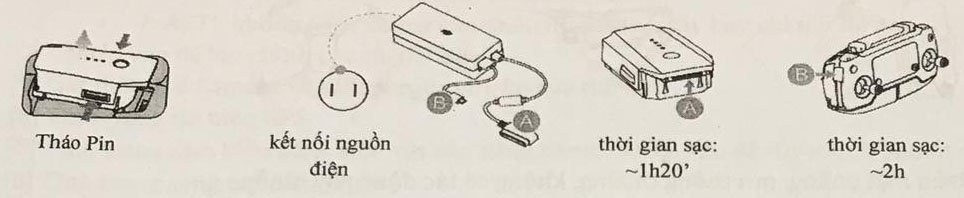
3. Cách sạc pin và tay điều khiển
dieu khien mavic pro

+ Cắm đầu sạc A vào vị trí A trên Pin. Đèn xanh nhấp nháy báo hiệu Pin đang được sạc. Đèn tắt báo hiệu Pin đã được sạc đầy.

+ Khi được sạc đầy sẽ tự động cắt nguồn

+ Không nên sạc Pin máy quay và tay điều khiển cùng một lúc

+ Sau khi được sạc đầy, tay điều khiển sẽ sử dụng được trong khoảng 3h và Pin máy bay khoảng 20’ tùy vào điều kiện bay.

4. Cài đặt ứng dụng DJI Go.

DJI Go là một ứng dụng hữu ích cho những người dùng sử dụng flycam. Ứng dụng này sẽ giúp kết nối thiết bị bay của bạn với smartphone. Bạn có thể dễ dàng thao tác và điều khiển flycam nhanh chóng và hiệu quả.

Ngoài ra ứng dụng DJI Go còn giúp bạn chỉnh sửa những thông số như camera, chất lượng video , … và lưu trữ những hình ảnh , video ghi được từ flycam qua thiết bị di động của bạn.

Ngoài ra bạn có thể sử dụng những ứng dụng điều khiển khác của DJI như DJI Fly, DJI Go 4. Ở bài viết này, chúng ta sẽ đề cập tới điều khiển việc điều khiển Mavic Pro qua ứng dụng DJI Go.

II. Hướng dẫn chuẩn bị trước khi khởi động.

1. Tay điều khiển.

cach dieu khien mavic pro

Mở ăng ten và kẹp giữ điện thoại như hình trên (hình bên trái).

Kết nối điện thoại với dây cáp nằm dọc bên trái tay điều khiển (hình bên phải), sau đó lắp điện thoại vào kẹp chặt (lựa chọn dây cáp đi kèm phù hợp với điện thoại của bạn).

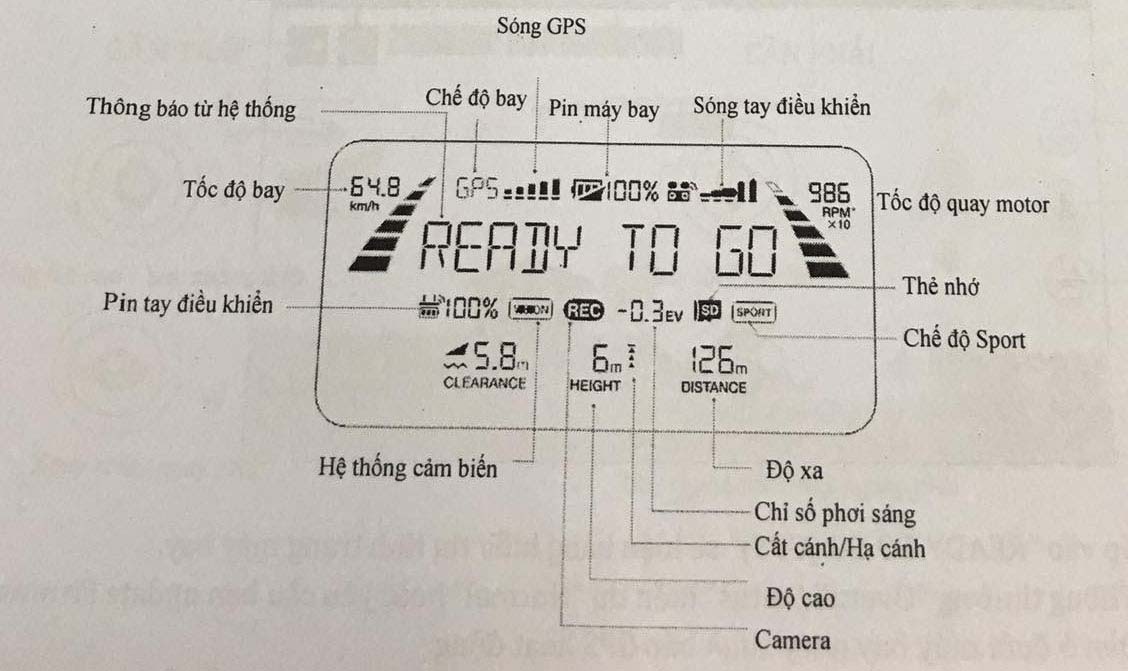
Màn hình tay điều khiển
cách điều khiển Mavic Pro

2. Chuẩn bị máy quay.

2.1 Tháo nắp đậy bảo vệ camera

2.2 Tháo giá đỡ cố định camera

2.3 Máy bay có 2 động cơ chưa được gắn cánh:

+ Lắp cánh có vòng trắng vào động cơ có vòng trằng, nhấn xuống và vặn cánh về hướng khóa (được đánh dấu trên cánh)

+ Lắp cánh không có vòng trắng vào động cơ không có vòng trắng, nhấn xuống và vặn cánh về hướng khóa (được đánh dấu trên cánh)

2.4 Mở 2 cánh tay trước và 2 cánh tay sau của máy bay lần lượt như hình

các bước điều khiển mavic pro

2.5 Đặt trên mặt phẳng, nơi thông thoáng, không có tác động gây nhiễu.

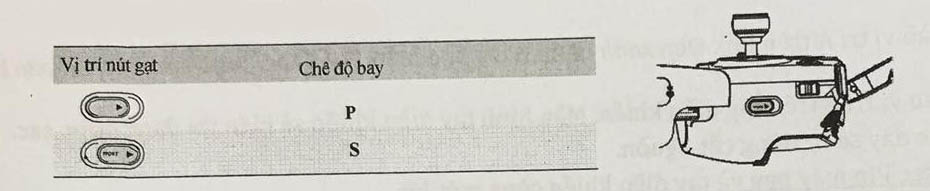
Nút gạch chỉnh chế độ bay:
hướng dẫn sử dụng Mavic Pro

Chọn chế độ P để bay có định vị GPS và sử dụng các chế độ bay thông minh, ở chế độ này cảm biến phát hiện vật cản sẽ hoạt động.

Ngoài ra còn có chế độ S (Sport):

+ Bay có định vị GPS nhưng máy bay sẽ không phát hiện được vật cản

+ Máy bay có thể đạt tốc độ tối đa 65km/h

Nhấn nút nguồn tay điều khiển 2 lần liên tiếp, lần thứ 2 giữ 2 giây.

Gắn Pin vào máy bay, nhấn nút nguồn Pin 2 lần liên tiếp, lần thứ 2 giữ 2 giây

Đảm bảo Pin máy bay và tay điều khiển đã được sạc đủ.

Tải ứng dụng DJI Go về điện thoại, mở ứng dụng, nhấp vào mục “Me” ở góc phải cuối màn hình tạo mới một tài khoản hoặc đăng nhập nếu đã có tài khoản trước đó

Sau khi đăng nhập tài khoản thành công, về lại màn hình chính.

Nhấp chọn “CAMERA” sẽ vào giao diện sau:

cách sử dụng Mavic Pro

Nhấp vào “READY TO GO (GPS)” sẽ hiện bảng hiển thị tình trạng máy bay.

+ Thông thường “Overall Status” hiện thị “Normal” hoặc yêu cầu bạn update Firmware.

+ Đèn ở đuôi máy bay nháy xanh báo GPS hoạt động.

+ Chọn “CALIBRATE” để tùy chỉnh la bàn -> nhấn OK:

Giữ Mavic song song với mặt đất, xoay 360, đèn ở đuổi máy bay sẽ sáng màu xanh lá

Chúi đọc Mavic vuông góc với mặt đất, đầu có camera hướng xuống, xoay 360

Chú thích:

[1] Hiện thị tình trạng hiện tại của máy bay và những cảnh từ hệ thống

[2] Thanh báo vật cản phía trước, màu đỏ cho biết vật cản đang rất gần máy bay

[3] Thanh hiện thị thời gian bay còn lại tương ứng với dung lượng Pin

[4] Chế độ bay hiện tại:

+ P-GPS: có GPS và cảm biến hình ảnh

+ P-QPTI: không GPS, chỉ có cảm biến hình ảnh

+ P-ATTI: không GPS, không cảm biến hình ảnh, máy bay giữ độ cao

Nhận vào để tùy chỉnh các cài đặt bay

[5] Các thông số Camere và dung lượng còn lại của thẻ nhớ

[6] Tình trạng tín hiệu GPS

[7] Tình trạng cảm biến phát hiện vật cản đằng trước. Nhấp vào để tùy chỉnh bất tắt chức năng cảm biến

[8] Tình trạng sóng tay điều khiển

[9] Tín hiệu hình ảnh truyền về

[10] Mức dung lượng hiện tại của Pin. Nhấp vào để kiểm tra thông tin của Pin và cài đặt

[11] Chuyển đổi giữa chế độ lấy nét hoặc độ sáng

[12] Cài đặt chung: chỉnh chuẩn đo theo mét, bật phát sóng trực tiếp, vẽ đường bay trên bản đồ, v.v

[13] Nhấp vào để khóa độ sáng hiện tại

[14] Hiện thị góc lên/xuống hiện tại của camera

[15] Nút chuyển chế độ quay/chụp

[16] Nút quay/chụp

[17] Chỉnh ISO, Shutter, độ phơi sáng v.v…

[18] Nút xem lại hình ảnh và video đã quay chụp

[19] Thông số bay:

+ D: độ xa

+ H: độ cao

+ H.S: tốc độ bay trái/phải

+ V.S: tốc độ bay lên/xuống

[20] Bản đồ

[21] Nhấp vào đề chọn các chế độ bay thông minh

[22] Nhấp vào để máy bay về điểm Home

[23] Cất cánh/Hạ cánh tự động

[24] Nhấp vào để trở lại menu chính

2.6 Điều chỉnh hướng bay (Mode 2)

hướng dẫn điều khiển Mavic Pro

2.7 Điều chỉnh camera:

huong dan bay mavic pro

[1] Vặn con lăn để tùy chỉnh các chỉ số ISO, Shutter

[2] Nút chụp

[3] Nút quay

[4] Vặn con lăn để chỉnh hướng lên/xuống của camera

III. Bắt đầu bay

Trước khi cất cánh, hãy chắc rằng tình trạng máy bay hiện thị trong ứng dụng DJI hoặc trên tay điều khiển là “READY TO GO”

1. Hướng dẫn bay bằng tay điều khiển

+ Cất cánh:

Khởi động motor: chụp 2 cần điều khiển vào góc thấp nhất bên trong, thả cần khi motor khởi động.

Kéo lên từ từ cần bên trái để cất cánh

+ Hạ cánh:

Kéo từ từ cần bên trái để hạ máy bay đến khi chạm đất.

Tắt motor: sau khi máy bay đã tiếp đất, kéo cần bên trái xuống vị trí thấp nhất và giữa 3s

2. Hướng dẫn bay bằng điện thoại

hướng dẫn sử dụng Mavic Pro

+ Gạn nút chỉnh chế độ điều khiển trên thân máy bay sang Wifi

+ Bận nguồn máy bay

+ Vào cài đặt Wifi của điện thoại, nhấp vào “Max_XXX” và nhập mật khẩu nằm trên cánh tay trước của máy bay.

+ Nhấp vào biểu tượng tự động cất cánh và sử dụng cần điều khiển áo để chuyển dộng máy bay.

Lưu ý: Khoảng cách điều khiển Mavic khi sử dụng điện thoại tối đa chỉ 50m và tín hiệu wifi dễ dàng bị nhiễu vì thế bạn chỉ nên điều khiển Mavic bằng điện thoại ở khoảng cách ngắn trong không gian rộng không có tác nhân gây nhiễu sóng.

3. Kiểm tra tín hiệu đèn ở đuôi máy bay

+ Đèn xanh lá nháy: chế độ P hoặc S, GPS hoạt động

+ Đèn vàng nháy: báo hiệu không có GPS, cảm biến hình ảnh không hoạt động

+ Đèn vàng nháy nhanh: mất kết nối với tay điều khiển

+ Đèn đỏ nháy: cảnh bảo Pin yếu

+ Đèn đỏ nháy nhanh: cảnh báo Pin sắp hết ở mức nghiêm trọng

+ Đèn đỏ vàng nháy luân phiên: báo hiệu chỉnh lại la bàn.

IV. Quay về (RTH)

Trước khi bay, phải đảm bảo rằng máy bay đã ghi nhận điểm Home (điểm quay về) đầy đủ: sau khi máy bay và tay điều khiển được bật nguồn và kết nối với nhau, đặt máy bay ở ngoài trời nơi thông khoáng không có vật cản, không đứng dưới tán cây để máy bay nhận GPS, khi sóng GPS đủ mạnh dèn sau đuôi máy bay nháy nhanh liên tục nghĩa là máy bay đã ghi nhận vị trí hiện tại là điểm Home.

1. Để quay về

+ Nhấn nút quay về trên tay điều khiển (nằm bên trái màn hình tay điều khiển) hoặc nhấp vào biểu tượng quay về trong ứng dụng DJI Go. Máy bay sẽ nâng lên độ cao mặc định 20m (có thể cài đặt lại) và quay về điểm Home.

+ Nhận nút Pause (ở góc bên trái màn hình tay điều khiển) để hủy lệnh quay về, giành lại quyền điều khiển.

+ Máy bay có thể tránh vật cản trong quay về nếu hệ thống cảm biến phát hiện vật cản hoạt động: máy bay sẽ giảm tốc khi phát hiện vật cản sau đó bay cao lên 5m so với vật cản và tiếp tục bay về.

+ Nếu bị ngắt kết nối với tay điều khiển, máy bay sẽ tự động quay về và tránh vật cản trên đường đi, khi tay điều khiển có kết nối lại với máy bay bạn có thể bấm nút Pause để hủy lệnh quay về và giành lại quyền điều khiển.

+ Ứng dụng DJI Go sẽ có cảnh báo khi tình tràng Pin rơi vào mức thấp/báo động (có thể cài đặt trong ứng dụng). Bay về ngay khi có cảnh báo Pin thấp. Máy bay sẽ hạ cánh tại chỗ khẩn cấp nếu Pin rơi vào mức báo động.

2. Hệ thống cảm biến phát hiện vật cản – những điều cần lưu ý

+ Hệ thống cảm biến chỉ được trang bị ở đằng trước nên phải cẩn trọng, máy bay sẽ không thấy vật cản ở hai bên, phía trên và đằng sau máy

+ Khi hệ thống cảm biến phát hiện vật cản hoạt động, máy bay phát hiện ra vật cản sẽ tự động phân tích và quyết định sẽ bay lên khỏi vật cản, bay vòng qua hoặc dừng lại bay tại chỗ trước vật cản, bạn cũng có thể tùy chỉnh bật/tắt chức năng này.

+ Cảm biến cũng không thể phát hiện ra những vật thể mảnh như cành cây, đường dây điện và những vật trong suốt như nước, tấm kính, v.v…

+ Tốc độ máy bay không quá 36km/h để máy bay có thể dừng lại trước vật cản với khoảng cách an toàn.

3. Hướng dẫn sử dụng pin máy bay đúng cách.

Thời gian bay (Pin đầy): khoảng 20 phút tùy vào điều kiện bay.

+ Sạc đầy trước khi sử dụng

+ Không sử dụng hoặc sặc Pin đang nóng

+ Không dùng quá cạn Pin

Không dưới 30% – Pin hiện thị một nấc xanh + 1 nấc nháy xanh

Đèn led trên máy bay: nháy đỏ – cảnh báo Pin yếu

Nháy đỏ liên tục – cảnh báo Pin sắp cạn cần đáp khẩn cấp

+ Sau khi sạc đầy không để quá 3 ngày

+ Khi muốn để Pin ở dạng lưu trữ: để mức khoảng 30% (Pin hiện thị 1 nấc xanh + 1 nấc nháy xanh)

Cần sử dụng Pin đúng cách nếu không Pin sẽ bị chai, phù, thời gian bay sẽ ít lại hoặc hư hẳn

4. Lưu ý

+ Không bay trong điều khiện thời tiết xấu như mưa, sương mù, gió mạnh,…

+ Bay trong không gian mở, tránh các tòa nhà, công trinh sắt thép,… sẽ ảnh hưởng đến độ chính xác của la bàn và sóng GPS

+ Không bay khuất sau các tòa nhà, máy bay sẽ mất kết nối với tay điều khiển

+ Tránh những vùng điện từ cao, trạm phát thanh, vô tuyết,…

+ Không thể cất cánh máy bay khi Pin không được sạc đầy đủ hoặc cảnh báo Pin đang sắp hết ở mức nghiêm trọng

+ Pin phải được làm ấm lên nếu nhiệt độ ngoài trời thấp (sẽ hiện cảnh báo trong ứng dụng DJI Go).

+ Cánh máy bay lúc hoạt động rất nguy hiểm. Hãy quan sát và bay an toàn cho bản thân và người xung quanh (bay trong khu vực không người và không gian rộng).

+ Sau khi hạ cánh, tắt nguồn máy bay trước khi tắt nguồn tay điều khiển.

+ Hãy bay an toàn và hợp pháp.

Kết

Bài viết trên đây đã chia sẻ những hướng dẫn sử dụng Flycam Mavic Pro một cách dễ dàng và hiệu quả nhất. Hy vọng qua bài viết, các bạn có thể tự tin điều khiển chiếc Mavic Pro của mình.

Nếu bạn đang có nhu cầu về các dịch vụ flycam, hãy liên hệ với Flycam24h – đơn vị chuyên cung cấp dịch vụ cho thuê Flycam HCM và HN – để được trải nghiệm đầy đủ những dịch vụ của chúng tôi.

Chúc các bạn thành công!

Nguồn: Thành Đạt – Flycam24h.com